IE浏览器缓存清理指南
互联网探索之旅中,浏览器缓存如同一位默默服务的助手,它存储着您访问过的网页图片、文件等临时数据,让您下次访问时加载更快,日积月累之下,这位助手也可能变得臃肿迟缓,导致网页显示异常、加载卡顿,甚至占用宝贵的磁盘空间,定期清理Internet Explorer(IE)浏览器的缓存,是保持其高效运行的关键步骤,以下为您提供详细的操作指引。

手动清除IE浏览器缓存(适用于IE 8至IE 11)

- 打开Internet Explorer: 在您的电脑上启动IE浏览器。
- 找到“工具”菜单:
- 经典菜单栏可见时: 直接点击浏览器顶部菜单栏的“工具”(齿轮图标或文字)。
- 经典菜单栏隐藏时: 按下键盘上的
Alt键,临时显示菜单栏,然后点击“工具”,或者,在浏览器窗口右上角找到齿轮状的“工具”图标(设置图标)并点击。
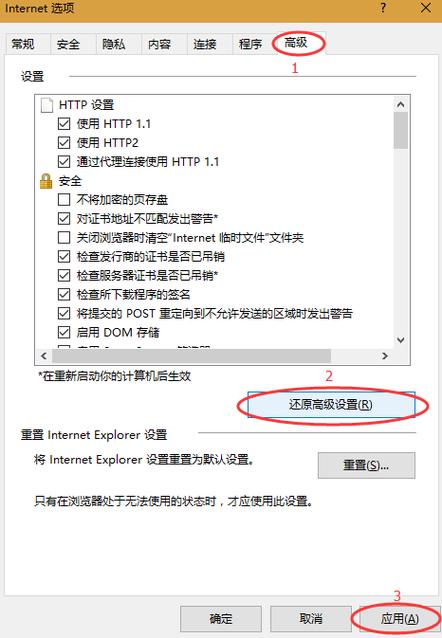
- 选择“Internet 选项”: 在弹出的菜单中,点击“Internet 选项”,这将打开设置对话框。
- 定位“浏览历史记录”设置: 在“Internet 选项”对话框的“常规”选项卡下,找到“浏览历史记录”区域。
- 点击“删除...”按钮: 点击该区域内的“删除...”按钮。
- 选择要删除的项目(关键步骤): 在弹出的“删除浏览历史记录”窗口中,您会看到多个选项:
- 保留收藏夹网站数据: 勾选此项可确保您收藏夹中网站的登录信息、个性化设置等不被清除(建议勾选)。
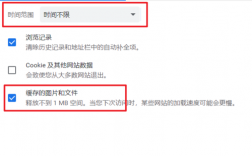
- 临时 Internet 文件和网站文件: 这是核心的缓存文件,务必勾选。 它清除存储的网页、图片等临时文件。
- Cookie 和网站数据: 清除网站存储在您电脑上的小型数据片段,可能包含登录状态、偏好等,清除后需要重新登录网站。
- 历史记录: 清除您访问过的网址列表。
- 下载历史记录: 清除从浏览器下载的文件列表(注意: 这不会删除您实际下载保存的文件)。
- 表单数据: 清除您自动保存的网页表单填写信息(如搜索框内容)。
- 密码: 清除浏览器自动保存的网站登录密码(清除前请确保您记得重要密码)。
- 确认删除: 勾选好需要清理的项目(特别是“临时 Internet 文件和网站文件”)后,点击窗口底部的“删除”按钮,浏览器会开始清理,此过程可能需要几秒到几分钟,取决于缓存大小。
- 完成: 清理完成后,“删除浏览历史记录”窗口会自动关闭,您可以在“Internet 选项”对话框中点击“确定”关闭它。
快速清除方法(IE 11常用) 在IE 11中,更快捷的方式是:
- 按下键盘快捷键
Ctrl + Shift + Del。 - 这将直接弹出“删除浏览历史记录”窗口。
- 后续步骤同上(步骤6和7),勾选“临时Internet文件和网站文件”及其他需要删除的项目,点击“删除”。
设置IE浏览器自动清除缓存 若想每次关闭浏览器时自动清理部分数据(如缓存、历史记录),可以设置:
- 打开“Internet 选项”(方法同上)。
- 在“常规”选项卡的“浏览历史记录”区域,点击“设置”按钮旁边的“退出时删除浏览历史记录”。
- 在弹出的窗口中,勾选您希望每次关闭IE时自动清除的项目(“临时Internet文件和网站文件”、“Cookie和网站数据”、“历史记录”)。
- 点击“确定”保存设置,再点击“Internet 选项”的“确定”关闭。
定期清理的必要性与建议
- 解决加载问题: 当您发现网页显示错乱、图片不更新、功能异常时,清除缓存通常是首要解决方案。
- 释放磁盘空间: 长期积累的缓存文件可能占用数GB空间,清理可释放资源。
- 隐私维护: 清理Cookie和历史记录有助于减少特定网站在您设备上的追踪痕迹。
- 建议频率: 普通用户每月清理一次较为合理;频繁上网或遇到加载问题的用户可适当增加频率,日常使用中,结合退出时自动清理部分数据是便捷选择。
养成定期清理IE缓存的习惯,如同为您的网络冲浪工具进行必要保养,操作过程简单快捷,却能有效提升浏览效率,避免许多加载困扰,立即行动,让您的IE浏览器恢复流畅体验,对于仍需依赖IE访问特定系统或网站的用户,保持其运行顺畅至关重要。