如何清除网页缓存
在当今的数字时代,浏览器缓存对于提升网页加载速度和用户体验至关重要,在某些情况下,缓存可能会导致网页显示旧内容或引发其他问题,这时就需要清除网页缓存,本文将详细介绍如何清除网页缓存,包括不同浏览器的清除方法、特定网站的缓存清除以及常见问题解答。
一、浏览器缓存
浏览器缓存是指浏览器在用户访问网页时,将网页的部分数据(如HTML文件、CSS文件、JavaScript文件、图片等)存储在本地计算机中的过程,当用户再次访问同一网页时,浏览器可以直接从本地缓存中加载这些数据,而无需重新从服务器下载,从而加快网页加载速度。
二、为何需要清除网页缓存?
1、解决网页显示问题:网页更新后,由于缓存的原因,用户可能仍然看到旧的页面内容,清除缓存可以确保用户看到的是最新的网页内容。
2、释放存储空间:随着时间的推移,浏览器缓存可能会占用大量的存储空间,清除无用的缓存可以释放存储空间,提高设备性能。
3、排除故障:当网页加载缓慢或出现错误时,清除缓存有时可以作为故障排除的一种手段。
三、如何清除网页缓存?
不同的浏览器有不同的清除缓存的方法,下面将分别介绍几种常见浏览器的缓存清除方法。
1. Google Chrome
通过菜单清除:
1. 打开Chrome浏览器。
2. 点击右上角的三个点(更多选项)按钮。
3. 选择“设置”。
4. 在左侧菜单中选择“隐私和安全”。
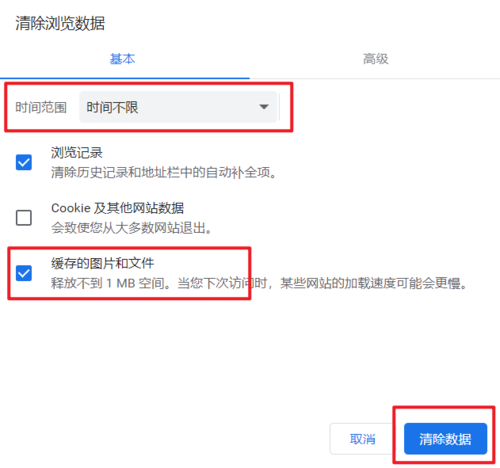
5. 点击“清除浏览数据”。
6. 在弹出的窗口中,选择“所有时间”作为时间范围。
7. 确保勾选了“缓存的图片和文件”。
8. 点击“清除数据”。
使用快捷键:
1. Windows系统:按Ctrl + Shift + Delete键。
2. Mac系统:按Command + Shift + Delete键。
移动版Chrome:
1. 打开Chrome应用。
2. 点击右上角的三个点(更多选项)按钮。
3. 选择“设置”。
4. 滑动到底部,点击“隐私”。
5. 选择“清除浏览数据”。
6. 确保勾选了“缓存的图片和文件”。
7. 点击“清除浏览数据”。
2. Mozilla Firefox
通过菜单清除:
1. 打开Firefox浏览器。
2. 点击右上角的三条横线(菜单)按钮。
3. 选择“选项”或“设置”。
4. 在左侧菜单中选择“隐私与安全”。
5. 在右侧面板中,找到“缓存的Web内容”部分。
6. 点击“清除缓存”。
使用快捷键:
1. Windows系统:按Ctrl + Shift + Del键。
2. Mac系统:按Command + Shift + Del键。
移动版Firefox:
1. 打开Firefox应用。
2. 点击右上角的三条横线(菜单)按钮。
3. 选择“设置”。
4. 滑动到“隐私”部分,点击“清除私有数据”。
5. 确保勾选了“缓存”。
6. 点击“清除私有数据”。
3. Microsoft Edge
通过菜单清除:
1. 打开Edge浏览器。
2. 点击右上角的三个点(更多选项)按钮。
3. 选择“设置”。
4. 在左侧菜单中选择“隐私、搜索和服务”。
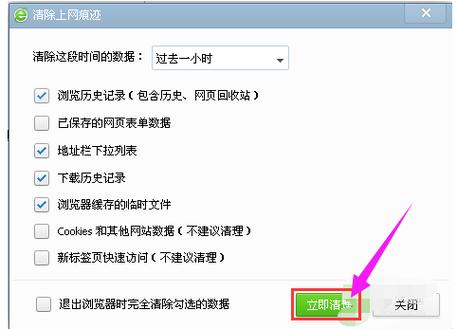
5. 点击“清除浏览数据”。
6. 在弹出的窗口中,选择“所有时间”作为时间范围。
7. 确保勾选了“缓存的图片和文件”。
8. 点击“立即清除”。
使用快捷键:按Ctrl + Shift + Delete键。
移动版Edge:
1. 打开Edge应用。
2. 点击右上角的三个点(更多选项)按钮。
3. 选择“设置”。
4. 滑动到“隐私和服务”部分,点击“清除浏览数据”。
5. 确保勾选了“缓存”。
6. 点击“清除”。
4. Safari
通过菜单清除:
1. 打开Safari浏览器。
2. 点击屏幕左上角的“Safari”菜单。
3. 选择“偏好设置”。
4. 点击“高级”标签。
5. 勾选“在菜单栏中显示‘开发’菜单”。
6. 关闭偏好设置窗口,然后在菜单栏中选择“开发”。
7. 点击“清空缓存”。
移动版Safari:
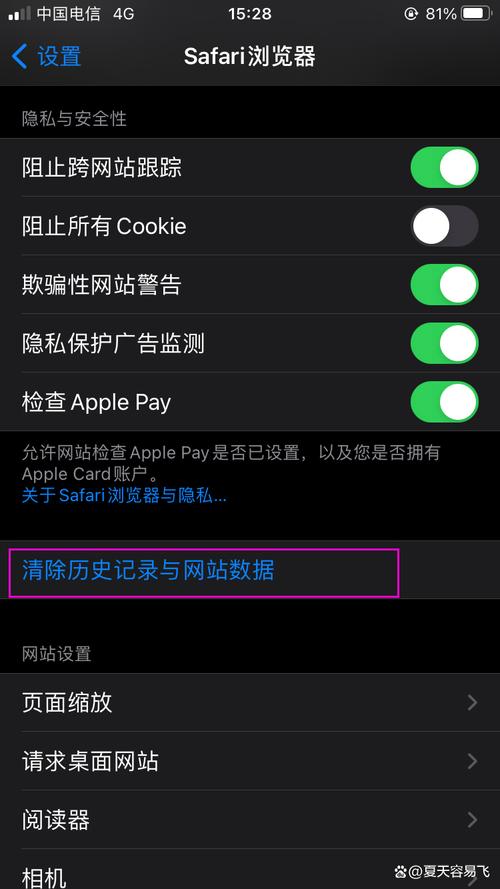
1. 打开“设置”应用。
2. 滑动到下方,找到并选择“Safari”。
3. 点击“清除历史记录和网站数据”。
4. 确认清除。
5. Opera
通过菜单清除:
1. 打开Opera浏览器。
2. 点击右上角的三个条形图标(更多选项)按钮。
3. 选择“设置”。
4. 在左侧菜单中选择“高级” > “隐私与安全”。
5. 点击“清除浏览数据”。
6. 在弹出的窗口中,选择“所有时间”作为时间范围。
7. 确保勾选了“缓存的图片和文件”。
8. 点击“清除数据”。
使用快捷键:按Ctrl + Shift + E键(Windows)或Command + Shift + E键(Mac)。
移动版Opera:
1. 打开Opera应用。
2. 点击右上角的O图标(菜单)按钮。
3. 选择“设置”。
4. 滑动到“隐私”部分,点击“清除浏览数据”。
5. 确保勾选了“缓存”。
6. 点击“清除数据”。
6. Vivaldi
通过菜单清除:
1. 打开Vivaldi浏览器。
2. 点击左上角的菜单按钮(三条线)。
3. 选择“设置”。
4. 在左侧菜单中选择“隐私”。
5. 在右侧面板中,找到“清除浏览数据”部分。
6. 点击“清除缓存”。
四、如何清除特定网站的缓存?
我们可能只需要清除某个特定网站的缓存,而不是清除所有网站的缓存,这可以通过开发者工具来实现,以下是以Google Chrome为例的步骤:
1、打开Chrome浏览器并进入你想要清除缓存的网站。
2、按下F12键或右键点击页面空白处,选择“检查”或“审查元素”,打开开发者工具。
3、在开发者工具的顶部标签栏中,点击“网络”(Network)。
4、勾选“禁用缓存”(Disable cache)选项,这将阻止浏览器使用缓存来加载网页资源。
5、刷新页面,浏览器将从服务器重新下载该网页的所有资源,而不是使用缓存中的副本。
6、如果需要清除特定网站的Cookies,可以在开发者工具的“应用程序”(Application)或“存储”(Storage)标签页中找到相关选项进行清除,注意,这可能会影响你的登录状态或个性化设置。
五、常见问题解答(FAQs)
1、Q: 清除浏览器缓存会影响我的登录状态吗?
A: 不会直接影响你的登录状态,但可能会影响需要Cookies来保持登录状态的网站,如果你担心这一点,可以选择性地清除缓存,保留Cookies。
2、Q: 我应该如何定期清理浏览器缓存?
A: 你可以根据自己的使用习惯来定期清理浏览器缓存,每个月或每两个月清理一次是比较合适的,你也可以在使用浏览器的过程中遇到问题时随时清理缓存,大多数浏览器都提供了便捷的快捷键来打开清除浏览数据的窗口,例如Chrome的Ctrl + Shift + Del键或Firefox的Ctrl + Shift + Del键,一些浏览器还提供了自动清理功能,你可以在设置中进行调整。
通过以上步骤,你可以轻松清除网页缓存,无论是整个浏览器的缓存还是特定网站的缓存,这对于解决网页显示问题、释放存储空间以及排除故障都非常有帮助,记得在清除缓存前保存好重要数据,以避免不必要的损失。