为什么Metro版IE频繁报错?问题根源与解决思路全解析
作为Windows 8/8.1时代的重要组件,Metro版Internet Explorer(以下简称“Metro IE”)曾因其简洁的界面和触屏优化设计吸引不少用户,但随着技术迭代,微软已逐步停止对IE系列浏览器的支持,转而推广Edge,部分用户仍在使用旧版系统或依赖特定功能,导致Metro IE报错问题频发,本文将深入探讨常见报错原因,并提供切实可行的解决方案。

一、Metro版IE报错的典型场景
1、启动崩溃或无响应
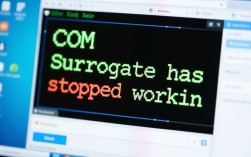
用户点击Metro IE图标后,界面闪退、卡在加载页面,或直接提示“Internet Explorer已停止工作”,这类问题多与系统组件冲突、缓存文件损坏有关。
2、网页渲染异常
页面显示错位、图片无法加载、JavaScript脚本执行失败等,通常由浏览器兼容性设置不当或插件冲突引发。
3、安全证书警告频繁弹出

系统时间错误、根证书未更新或HTTPS协议配置问题,可能导致Metro IE反复提示安全风险,阻断正常访问。
4、功能模块报错
打印功能失效、下载管理器崩溃、触控手势失灵等,可能与驱动不兼容或权限设置相关。
**二、问题根源的逐层排查
第一步:检查系统与浏览器版本
Metro IE仅支持Windows 8/8.1系统,且需保持系统更新至最新版本,按下Win+R输入winver可查看系统版本,若低于Build 9200,需通过Windows Update升级。
第二步:禁用冲突插件与加载项

部分第三方插件(如广告拦截工具、工具栏)可能与Metro IE内核冲突,进入传统桌面版IE,点击右上角齿轮图标→“管理加载项”,逐一禁用非必要扩展并测试效果。
第三步:清理浏览器数据与重置设置
- 打开Metro IE,右击底部工具栏选择“设置”→“选项”→“删除浏览历史记录”,勾选“临时文件”“Cookie”等选项后清除。
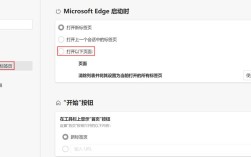
- 若问题仍未解决,可尝试重置浏览器:进入传统桌面版IE→“Internet选项”→“高级”→“重置”,勾选“删除个性化设置”后重启设备。
第四步:修复系统文件与注册表
- 使用管理员权限运行命令提示符,输入sfc /scannow扫描并修复系统文件。
- 输入DISM /Online /Cleanup-Image /RestoreHealth修复系统映像。
第五步:排查网络环境与安全软件
防火墙或杀毒软件可能误拦截Metro IE的网络请求,临时关闭安全软件,或在设置中添加浏览器为白名单,同时检查代理服务器设置是否正确(传统桌面IE→“Internet选项”→“连接”→“局域网设置”)。
**三、针对性解决方案与替代方案
方案1:兼容性模式与开发者工具
若网页渲染异常,可强制启用兼容性视图:
1、打开Metro IE,右击页面空白处,选择“查看站点兼容性”。
2、勾选“在兼容性视图中显示所有网站”或手动添加特定域名。
对于开发者,按下F12调出开发者工具,切换到“仿真”标签,调整文档模式至IE10或更低版本,模拟旧版渲染逻辑。
**方案2:手动更新根证书
安全证书报错可通过更新根证书解决:
1、访问微软官方证书库(Microsoft Root Certificate Program),下载最新证书包。
2、双击安装.cer文件,选择“将所有证书放入下列存储”→“受信任的根证书颁发机构”。
**方案3:系统级修复与回退
若以上方法无效,可尝试:
- 创建新用户账户,测试是否因用户配置文件损坏导致报错。
- 使用系统还原点回退至未出现问题的状态。
- 重装系统或升级至Windows 10/11,迁移至Edge浏览器。
**四、长期使用建议与风险提示
尽管Metro IE在特定场景下仍有使用价值,但其技术局限性已无法适应现代网页标准,微软于2023年2月永久禁用IE,并停止安全更新,继续使用可能面临以下风险:
1、安全漏洞威胁:未修复的漏洞易被恶意攻击利用。
2、功能缺失:HTML5、CSS3等新技术支持不足,影响用户体验。
3、兼容性恶化:主流网站逐步放弃对IE内核的适配。
个人观点
对于仍依赖Metro IE的用户,建议优先完成关键数据迁移,并尽快升级操作系统,若因硬件限制无法升级,可尝试轻量级第三方浏览器(如Pale Moon、K-Meleon),或通过虚拟机运行旧版系统隔离风险,技术工具的迭代本质是为提升效率,过度坚守陈旧方案可能付出更高维护成本。