如何彻底清除WPS?不留痕迹的卸载指南
许多用户卸载WPS后,发现电脑里仍有残留文件,甚至影响新办公软件的安装,这些“隐形垃圾”不仅占用空间,还可能拖慢系统运行,本文将提供两种经过验证的彻底卸载方法。
手动卸载:最彻底的清理方案
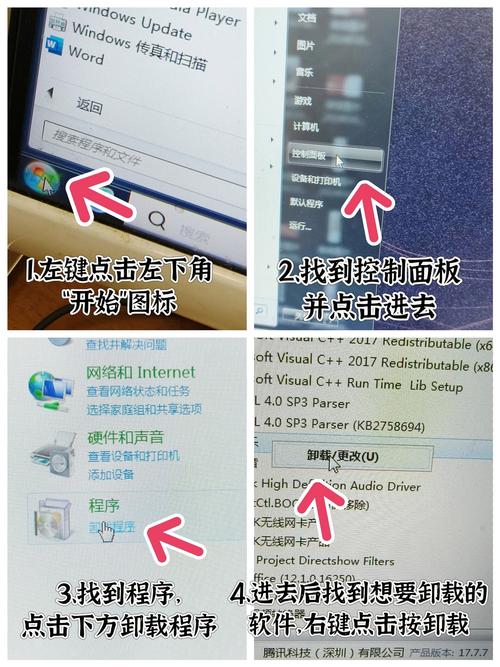
第一步:标准卸载流程
- 打开Windows“设置” > “应用” > “应用和功能”
- 在列表中找到“WPS Office”
- 点击“卸载”并严格遵循提示完成操作
- 重启电脑(关键步骤,释放被占用的文件)
第二步:深度清理残留文件 重启后,手动删除以下常见残留目录(路径示例,位置可能因版本差异略有不同):
C:\Program Files (x86)\WPS OfficeC:\Program Files\WPS OfficeC:\Users\[你的用户名]\AppData\Local\KingsoftC:\Users\[你的用户名]\AppData\Roaming\KingsoftC:\ProgramData\Kingsoft
第三步:谨慎清理注册表
- 操作提醒: 注册表操作存在风险,建议提前备份或仅高级用户尝试。
Win + R输入regedit打开注册表编辑器。- 备份注册表: “文件” > “导出”,保存完整备份。
- 依次定位并删除相关项:
HKEY_CURRENT_USER\Software\KingsoftHKEY_LOCAL_MACHINE\SOFTWARE\KingsoftHKEY_LOCAL_MACHINE\SOFTWARE\WOW6432Node\Kingsoft(64位系统)
- 在注册表内按
Ctrl + F搜索 “WPS Office”,删除所有找到的相关键值(需仔细辨别)。
第四步:清除临时文件
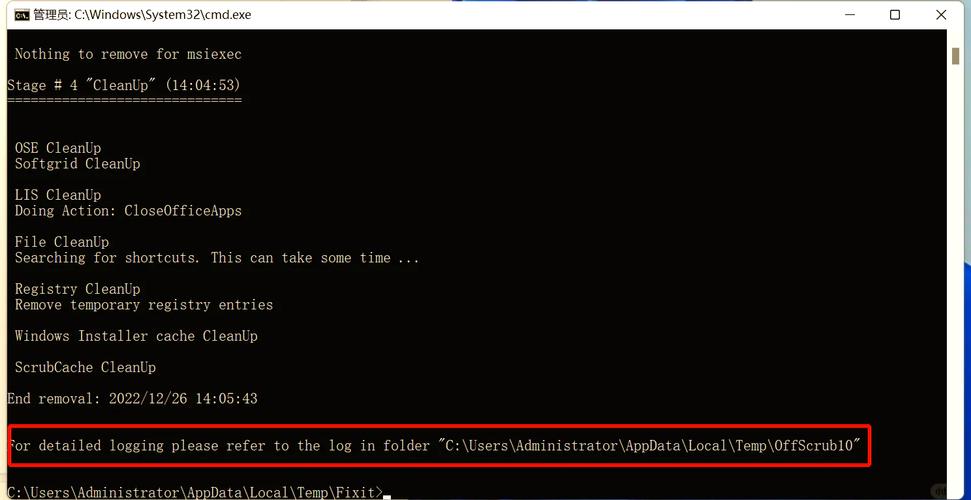
Win + R输入%temp%回车,删除该文件夹内所有内容。- 运行磁盘清理工具:搜索“磁盘清理”,选择系统盘,勾选“临时文件”清理。
借助工具卸载:便捷的替代方案
专业的卸载工具能自动扫描残留,适合追求效率的用户:
- Revo Uninstaller (推荐免费版): 执行“强制卸载”或“猎人模式”,深度扫描文件和注册表残留。
- Geek Uninstaller (免费便携): 简洁高效,卸载后自动启动残留扫描。
- IObit Uninstaller: 功能全面,提供强力扫描模式。
工具使用要点:
- 运行工具,找到WPS Office选择卸载。
- 卸载完成后,务必同意工具执行后续的深度扫描。
- 仔细查看扫描结果,确认删除所有检测到的残留文件和注册表项。
- 完成后重启电脑。
卸载后验证与建议
- 检查安装目录: 再次确认
Program Files、Program Files (x86)以及用户AppData目录下的Kingsoft文件夹是否消失。 - 尝试新安装: 重新下载WPS安装程序运行,观察是否提示“全新安装”而非“修复”。(测试后如需可再次卸载)
- 系统性能: 留意电脑运行速度是否恢复流畅,尤其是资源管理器。
我的看法
彻底卸载软件的核心在于清除所有关联文件和注册表项,手动卸载虽然步骤较多,但能带来最高的掌控感;而专业卸载工具在便捷性上优势明显,尤其适合处理复杂或卸载失败的软件,养成定期清理卸载残留的习惯,能有效保持电脑的清爽高效——毕竟,一个干净的系统环境,往往能带来更流畅的使用体验。