CAD图片插入实战指南:三种方法精准操作详解
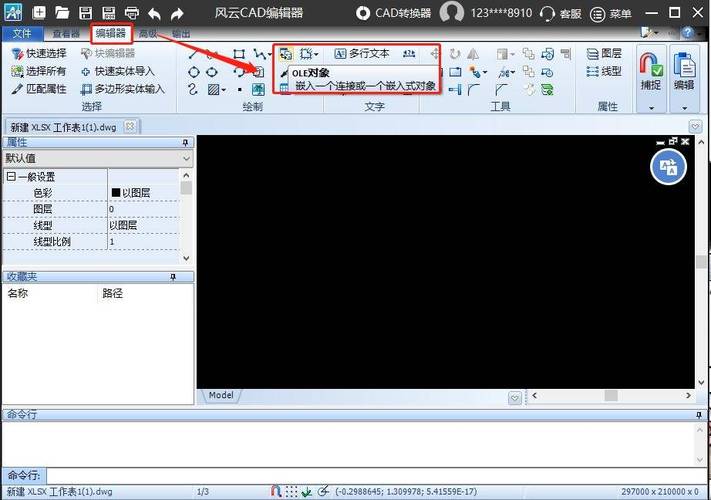
在CAD制图中插入照片能显著提升设计表现力,无论是添加参考底图、嵌入设计素材,还是制作带实景的效果图,掌握图片插入技术都至关重要,以下三种方法覆盖不同需求场景:
基础操作:直接插入图像文件(适用于简单参照)
- 启动插入命令
输入IMAGEATTACH或通过菜单栏 插入 > 光栅图像参照 启动。 - 精准定位图像
在对话框中选择目标照片(支持JPG/PNG/BMP等格式),点击 打开。 - 设置关键参数
- 插入点:在绘图区点击定位,或输入精确坐标(如
1000,500) - 缩放比例:输入数值(1为原尺寸),或拖动光标动态调整
- 旋转角度:输入角度值(如45度),按需对齐设计线
- 插入点:在绘图区点击定位,或输入精确坐标(如
操作提示:勾选“在屏幕上指定”可交互式调整参数,取消勾选则需输入精确数值。
高效管理:外部参照模式(大型项目首选)
当处理大型图纸或多图协作时,外部参照能保持文件轻量化:
- 链接图像而非嵌入
执行IMAGEATTACH后,在对话框中确认 参照类型 为 附着型。 - 路径管理策略
- 选择 相对路径(推荐):确保图片与DWG文件同目录移动时链接不丢失
- 避免绝对路径:防止更换设备后图像无法加载
- 实时更新机制
修改原图片后,在CAD中输入IMAGE→ 右键参照名 → 重载 即可同步更新
专业建议:建立
/images子目录统一存放参照图片,大幅提升文件管理效率。
专业处理:光栅图像校准(测绘/考古等精准应用)
需将照片按真实坐标对齐时,启用两点校准功能:
- 插入时启用校准
执行IMAGEATTACH后勾选 详细信息 → 选择 在屏幕上指定旋转。 - 设置比例基准点
- 第一点:点击图片中已知坐标点A(如建筑角点)
- 第二点:点击图片中另一点B(与A点实际距离明确)
- 输入真实参数
命令行提示 指定缩放比例因子 时:
输入R(参照)→ 输入图片上AB距离 → 输入实际的AB距离值
案例:现场照片中两点距5cm,实际为10米,则输入参照长0.05,真实长10。
高频问题解决方案
- 图片不显示?
检查文件路径有效性,使用IMAGE命令查看状态,丢失则点击 浏览 重链 - 性能卡顿?
降低分辨率:用PS将图片尺寸缩减至实际需求的1.5倍 - 打印失真?
调整打印设置: 打印对话框 > 着色视口选项 > 质量 设为 最高
操作核心要点
根据个人十年CAD工程经验,处理照片的关键在于 路径管理 与 精度控制,重要项目务必使用相对路径,涉及尺寸的校准操作必须进行两次坐标点校验,建议始终保留原始高像素照片备份,CAD内使用优化后的副本以平衡性能与质量,熟练运用外部参照更新机制,可极大提升团队协作效率。
最终效果取决于前期准备:清晰的照片、准确的控制点数据、合理的分辨率设置,三者缺一不可。(作者:Luca Rand,资深CAD工程顾问 | 审校:国家一级建造师张工)