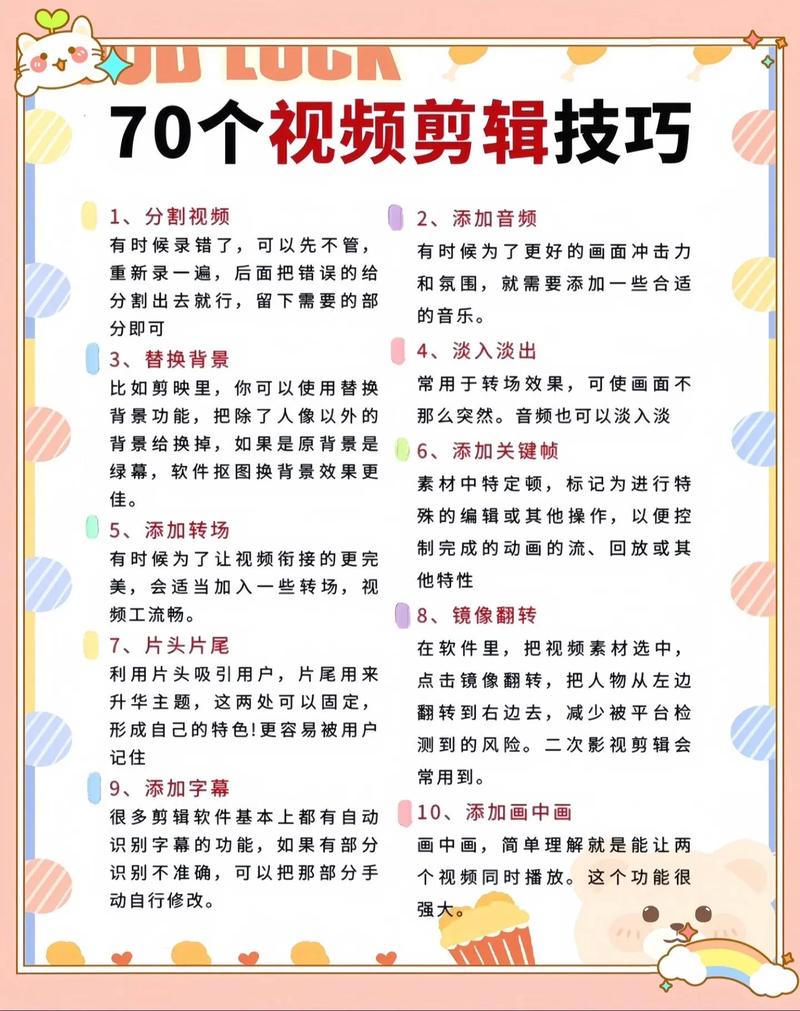
剪辑视频时,有时我们并不需要处理整段素材,而只想将其中一部分插入到另一个视频中,这种操作在短视频制作、Vlog剪辑或教学视频中都十分常见,虽然听起来很专业,但实际上,即便你是初学者,掌握几个关键步骤也能轻松实现。
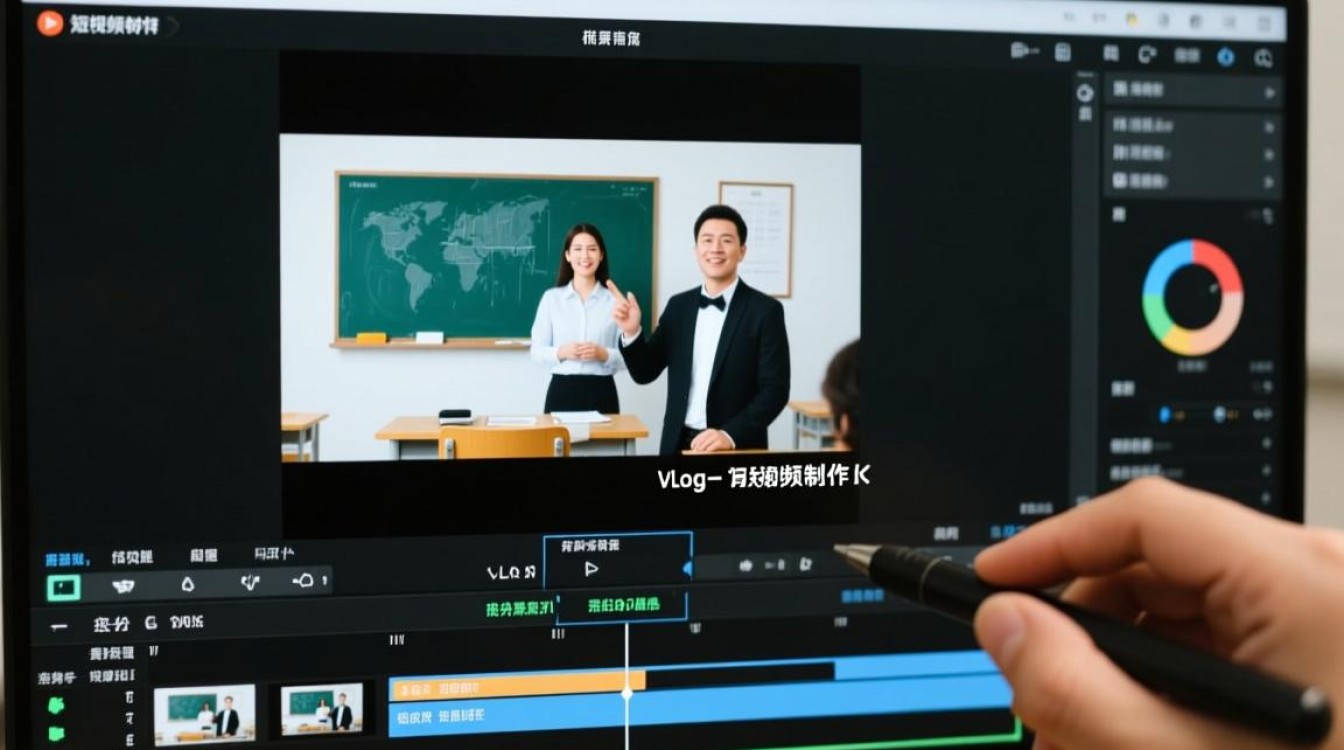
无论你用的是手机还是电脑,是免费软件还是专业工具,核心思路都是一致的:选取需要的片段,将其精准地插入到目标位置,并确保过渡自然、音画同步,下面我们分场景介绍具体方法。
手机移动端剪辑方法
如果你习惯用手机剪辑,推荐使用“剪映”或“快影”这类操作直观、功能齐全的App,下面以剪映为例:
- 导入基础视频:打开剪映,点击“开始创作”,首先选择那段你准备插入半段视频的“主视频”。
- 添加需要插入的半段视频:点击下方工具栏的“添加”,将需要截取的那段视频导入。
- 分割与删除多余部分:时间轴定位到需要截取片段的起点,点击“分割”;再移动到终点,分割”,然后选中不需要的前后部分,点击“删除”。
- 调整片段顺序:长按那段截取好的半段视频,可以自由拖动它,插入到主视频的任意位置。
- 处理过渡与音频:在兩段视频的连接处,可以使用“转场”效果(如叠化、闪黑)让过渡更自然,注意调整音频音量,避免突兀。
电脑专业软件操作(以Premiere Pro为例)
对于追求更精细控制的用户,Adobe Premiere Pro是行业标准选择。
- 建立序列并导入素材:将主视频和需要插入的片段都导入项目面板,并拖入时间轴。
- 使用剃刀工具进行切割:在工具栏选择“剃刀工具”(快捷键C),在需要截取的片段头尾各点击一下,将其独立分割出来。
- 插入并移动片段:使用“选择工具”(快捷键V),拖动这段切出来的视频,将其放入主视频轨道上希望插入的位置,其他视频段会自动向后移动。
- 精细调整与效果添加:在“效果”面板中搜索“视频过渡”,为剪接点添加平滑转场,在“效果控件”中还可以调整位置、缩放等参数,以完美匹配前后画面。
- 统一音频处理:剪辑视频时别忘了音频轨道,可以使用“音频过渡”中的“恒定功率”来淡化突然的音频开头或结尾,保持观看体验流畅。
需要注意的几个实用细节
无论选择哪种工具,完成基本操作只是第一步,要想让插入的视频片段看不出痕迹,你需要关注以下几点:
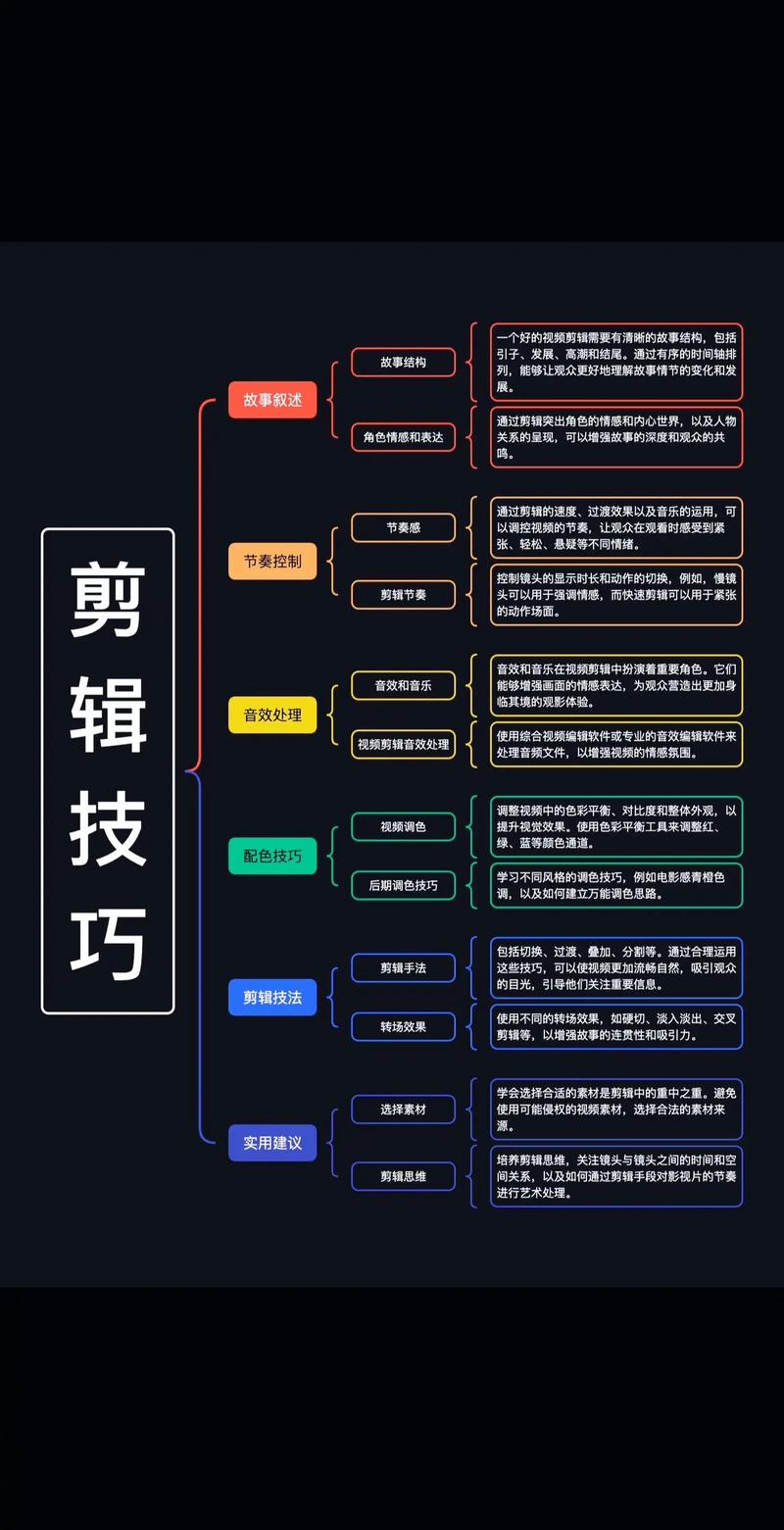
- 保持分辨率与帧率一致:如果插入的视频与主视频分辨率、帧率不同,会明显感到卡顿或画质差异,在导入项目前,尽量统一规格,或在软件中进行调整。
- 关注光线与色调:不同时间、设备拍摄的视频,色彩和明暗可能不同,通过软件的调色功能(如剪映的“调节”,PR的“Lumetri颜色”)进行匹配,让整体色调统一。
- 处理音频的连贯性:插入视频时,自带的环境音或人声可能会突然切断或重叠,除了使用淡入淡出,有时可能需要完全分离音频,重新配音或添加背景音乐来覆盖。
- 用好转场效果,但别滥用:合适的转场能有效掩饰切割点,但过于花哨的效果反而会让人出戏,在大多数情况下,简单的“叠化”或“模糊”过渡就已经足够自然。