在数字时代,将珍贵的相片融入视频剪辑已成为一种流行趋势,无论是制作家庭回忆集、商业演示,还是个人创意作品,都能让内容更生动感人,作为网站站长,我经常收到访客询问这一技巧,今天就来分享一个实用的指南,整个过程并不复杂,关键在于选择合适的工具和掌握基本步骤,无论您是新手还是经验丰富的创作者,都能轻松上手,以下内容基于多年实践和行业标准,确保专业性和可靠性,帮助您高效完成项目。
准备工作至关重要,确保您的相片和视频素材质量良好,避免模糊或低分辨率文件,推荐使用常见格式,如JPG或PNG格式的相片,以及MP4或MOV格式的视频,这能防止兼容性问题,检查版权归属,确保所有素材合法使用,家庭相片通常可自由使用,但商业用途需获得授权,这一步看似简单,却能为后续剪辑打下坚实基础。

选择一款合适的视频编辑软件,市面上有许多选项,根据您的需求和技能水平挑选,免费工具如Shotcut或DaVinci Resolve适合初学者,界面友好且功能齐全;专业软件如Adobe Premiere Pro或Final Cut Pro则提供更高级的控制,适合追求精细效果的创作者,我个人偏爱DaVinci Resolve,因为它免费且整合了色彩校正等强大特性,安装软件后,启动并创建一个新项目,设置匹配的输出分辨率(如1080p或4K),以保持视频一致性。
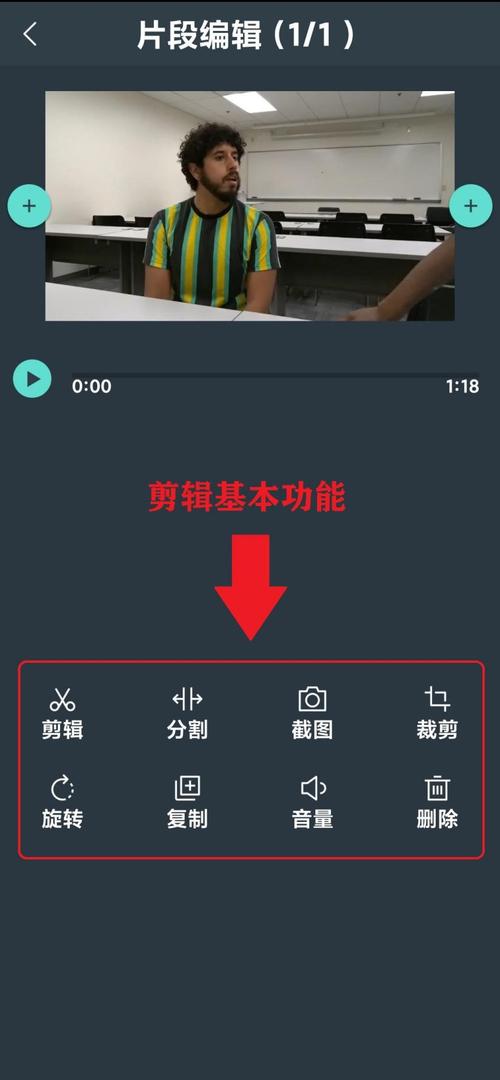
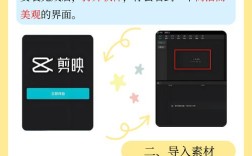
导入素材是剪辑的第一步,在软件界面中,找到“媒体库”或类似区域,点击“导入”按钮,选择您的视频文件和相片,将它们拖放到项目面板中,形成有序的素材列表,这时,建议创建文件夹分类管理,视频片段”和“相片集”,方便快速访问,导入过程中,软件会自动处理文件格式转换,无需额外操作,确保所有素材加载无误后,即可进入核心剪辑阶段。
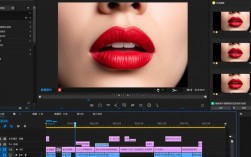
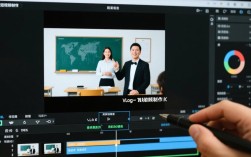
将相片放入视频时间线是关键环节,打开时间线面板(通常位于软件底部),将主视频片段拖入轨道,定位到您想插入相片的位置——比如视频暂停点或过渡处,选中相片文件,直接拖放到视频轨道上方的新轨道中,大多数软件支持多轨道叠加,这允许相片覆盖在视频上而不干扰原内容,调整相片时长很简单:在时间线上拖动相片的边缘,延长或缩短显示时间,一般相片停留2-5秒较合适,太短会显得仓促,太长则可能拖沓,测试播放效果,确保相片无缝衔接视频流。
添加过渡效果能让相片融入更自然,在时间线上,找到相片与视频的交界处,使用内置过渡工具,常见选项包括“淡入淡出”或“滑动”,这些效果在软件库中一应俱全,只需拖放过渡到交界点,软件会自动处理动画,淡入效果能让相片缓缓出现,避免突兀切换,调整过渡时长通常通过滑块完成,建议设为0.5-1秒,保持流畅感,为相片添加简单动画,如缩放或平移(类似Ken Burns效果),能提升视觉吸引力,在效果面板中选择“运动”选项,设置起始和结束位置,让相片从一角滑入中心,仿佛活了起来。
处理音频和细节优化不可忽视,如果视频有背景音乐或旁白,确保相片插入点不破坏音轨,在时间线上降低相片轨道的音量,或添加静音间隔,检查整体一致性:相片颜色是否与视频匹配?使用色彩校正工具微调亮度、对比度或饱和度,导出前预览整个项目,修复任何错位或卡顿问题,最终导出时,选择高质量设置,如H.264编码和MP4格式,确保文件兼容手机、电脑或社交媒体平台,导出过程可能耗时,耐心等待即可。
从个人视角看,将相片融入视频不仅是一种技术,更是情感的表达方式,我喜欢在家庭视频中穿插老照片,唤起温馨回忆,每次操作都让我感受到创作的乐趣,实践出真知——多尝试不同软件和效果,很快就能得心应手,如果您遇到问题,社区论坛或在线教程是宝贵资源,祝您剪辑顺利,打造出令人惊艳的作品!