如何在Windows 10中添加字体
作为一名网站站长,我经常需要为网站设计自定义字体,而Windows 10的字体添加功能让这一切变得简单高效,无论是设计师、办公用户还是普通爱好者,学会添加新字体都能提升文档和创意项目的视觉吸引力,我将分享几种实用方法,帮你轻松完成这一过程,这些步骤基于我多年使用Windows的经验,确保操作安全可靠。
为什么需要添加新字体
在日常使用中,默认字体有时无法满足个性化需求,设计师可能需要独特字体来增强作品风格,而办公用户则希望用专业字体提升报告质量,Windows 10支持多种格式的字体文件,如常见的TTF(TrueType Font)和OTF(OpenType Font),添加后能在所有应用中使用,重要的是,选择合法来源下载字体,避免潜在安全风险,作为站长,我建议优先从官方渠道获取字体,确保系统稳定。
通过设置应用添加字体(推荐给初学者)
这是最直观的方式,适合大多数用户,Windows 10的设置应用提供了图形界面,操作简单快捷。
-
下载字体文件:从可靠网站下载字体文件,确保文件格式正确,通常是TTF或OTF格式,完成后,文件会保存在下载文件夹中。
-
打开设置应用:点击任务栏的“开始”按钮,选择“设置”图标(齿轮形状),或按Win + I快捷键直接打开。
-
进入字体设置:在设置窗口中,找到“个性化”选项并点击,在左侧菜单中,选择“字体”标签,这里会列出已安装的所有字体。
-
拖放或添加字体:将下载的字体文件直接拖放到字体设置窗口,或点击“添加字体”按钮浏览文件位置,系统会自动安装,完成后,新字体会出现在列表中,立即生效。
这个过程只需几分钟,如果遇到安装失败,检查文件是否损坏或需管理员权限,重启应用如Word或Photoshop,就能看到新字体选项。
通过控制面板添加字体(适合高级用户)
对于习惯传统界面的用户,控制面板提供更多控制选项,这个方法在系统维护中很实用。
-
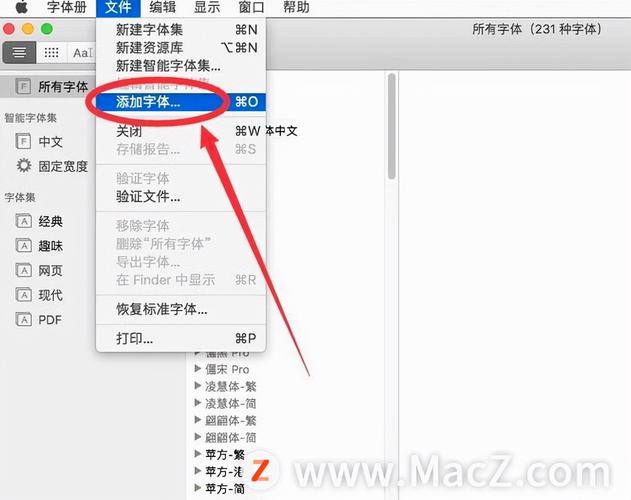
访问控制面板:在任务栏搜索框输入“控制面板”,打开后选择“外观和个性化”类别,点击“字体”文件夹。
-
复制字体文件:下载字体文件到本地,例如桌面,打开字体文件夹,直接拖放文件到窗口,或右键选择“粘贴”,系统会提示安装确认。
-
验证安装:安装后,字体名称会显示在列表中,如果未出现,右键点击空白处,选择“刷新”或重启电脑。
这种方法允许批量添加多个字体,节省时间,但需注意,某些字体可能需要管理员权限,右键文件选择“以管理员身份运行”即可,作为经验分享,我常用此法管理大量字体库,确保工作高效。
手动复制到字体文件夹(快速直接)
如果前两种方法不便,手动复制是最原始但高效的方式,适用于熟悉文件路径的用户。
-
定位字体文件夹:打开文件资源管理器,在地址栏输入
C:\Windows\Fonts并回车,这是系统默认字体存储位置。 -
复制文件:将下载的字体文件(如example.ttf)直接复制粘贴到此文件夹,系统会自动处理安装过程。
-
检查结果:粘贴后,字体文件会出现在文件夹中,打开任意应用如Microsoft Word,选择字体下拉菜单,就能找到新添加项。
手动操作简单,但务必以管理员身份运行文件资源管理器,避免权限错误,右键点击资源管理器图标,选择“以管理员身份打开”即可,这种方法在紧急情况下特别有用,比如需要快速安装字体进行设计任务。
常见问题与注意事项
添加字体时,用户常遇到小问题,这里分享我的见解,帮你避免困扰:
- 字体来源安全:只从知名网站如Google Fonts或字体厂商官网下载,减少恶意软件风险,我遇到过用户因来源不当导致系统问题,建议安装前用杀毒软件扫描文件。
- 格式兼容性:Windows 10支持TTF、OTF等主流格式,但某些特殊字体(如PostScript)可能需要额外转换工具,遇到不识别情况,尝试重新下载或使用在线转换器。
- 权限和重启:添加后如果字体未显示,检查是否需重启应用或电脑,系统更新后,偶尔需重新安装字体以兼容新版本。
- 管理多余字体:安装过多字体会拖慢系统性能,在字体设置中,可以轻松删除不用的字体,保持系统清爽。
通过以上方法,添加字体变得轻而易举,作为站长,我深知字体对视觉传达的重要性——它能瞬间提升内容的专业感,在日常工作中,我优先使用设置应用,因为它直观且错误率低,但无论哪种方法,核心是确保操作安全高效,Windows 10的灵活性让字体管理成为乐趣,而非负担。
掌握这些技巧后,你将发现Windows体验更加个性化,我鼓励读者大胆尝试,添加喜欢的字体来丰富创意生活,毕竟,一个好的字体选择,往往能为平凡内容注入灵魂。