清晰、安全地管理你的存储空间
合理规划硬盘分区是提升计算机效率与数据安全的关键一步,无论是新装系统还是优化现有存储,掌握分区方法都至关重要,本文将清晰、安全地引导你完成整个过程。
为何需要分区?
将单一物理硬盘划分为多个逻辑驱动器(C盘、D盘等)能带来显著优势:
- 系统与数据分离: 操作系统独立于个人文件,重装系统时数据更安全。
- 提升性能: 特定分区可优化特定任务(如视频编辑专用分区)。
- 多系统共存: 在同一硬盘安装不同操作系统(如Windows与Linux)。
- 高效管理: 按项目、文件类型分类存储,查找更便捷。
- 降低风险: 系统分区故障不影响其他分区数据。
分区前必备准备
-
关键:数据备份!
分区操作存在风险(断电、误操作可能导致数据丢失),务必先将重要文件备份至外部硬盘、云存储或其他安全位置,这是分区操作的首要原则。
-
选择趁手工具:
- Windows 内置工具(推荐新手):
- 磁盘管理: 实用可靠(Win+X > 磁盘管理),支持基础分区创建、删除、扩展与压缩。
- DiskPart(命令行): 功能更强大,适合高级用户(需谨慎使用)。
- 第三方专业软件:
- 傲梅分区助手: 免费且功能丰富,界面友好,操作直观。
- MiniTool Partition Wizard: 提供免费版,支持高级操作如无损调整分区大小、系统迁移。
- EaseUS Partition Master: 界面专业,功能全面(免费版部分功能受限)。
- 操作系统安装程序: 安装Windows或Linux时可进行分区操作。
- Windows 内置工具(推荐新手):
详细分区步骤(以Windows磁盘管理为例)
-
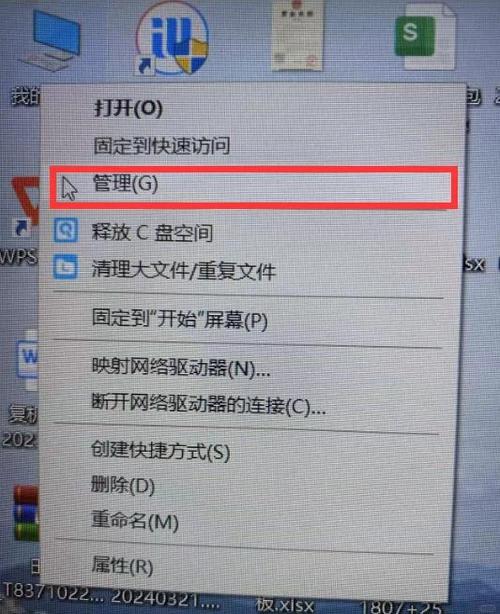
启动磁盘管理:
- 右键点击“开始”按钮,选择“磁盘管理”。
- 或按下
Win + R,输入diskmgmt.msc回车。
-
定位目标磁盘:
- 在磁盘管理窗口下方找到要分区的物理硬盘(注意区分磁盘0、磁盘1)。操作前务必确认目标磁盘,避免误操作。
-
释放未分配空间(针对已有分区硬盘):
- 压缩卷: 右键点击目标分区(如C盘),选择“压缩卷”,输入希望压缩出的空间量(MB),点击“压缩”,完成后会生成“未分配”空间。
- 删除卷(谨慎!): 若需彻底重新规划或分区无数据,可右键点击分区选“删除卷”(此操作将清空分区所有数据!),删除后变为“未分配”空间。
-
创建新分区:
- 右键点击“未分配”空间,选择“新建简单卷”。
- 新建简单卷向导:
- 指定卷大小: 输入新分区容量(MB),默认使用全部未分配空间。
- 分配驱动器号或路径: 为新分区分配盘符(如D、E)。
- 格式化分区:
- 文件系统: 推荐使用 NTFS(Windows主流,支持大文件)。
- 分配单元大小: 默认即可。
- 卷标: 可输入易识别的名称(如“工作资料”、“游戏”)。
- 执行快速格式化: 建议勾选以节省时间(首次使用新硬盘可不勾选进行完全格式化)。
- 点击“下一步” > “完成”。
-
扩展/收缩分区(调整大小):
- 扩展卷: 若分区右侧紧邻“未分配”空间,右键点击该分区可选“扩展卷”将其合并。
- 收缩卷: 右键点击分区选“收缩卷”可释放其后部空间为“未分配”状态(需有可用空间)。
关键注意事项与最佳实践

- 主分区、扩展分区与逻辑驱动器:
- MBR磁盘最多支持4个主分区,或3个主分区+1个扩展分区(扩展分区内可创建多个逻辑驱动器)。
- GPT磁盘无此限制,支持更多主分区(现代UEFI电脑首选)。
- 分区大小规划:
- 系统盘(C盘): Windows 11/10 建议至少预留 120GB-250GB 或更多,确保系统更新、临时文件和常用软件顺畅运行。
- 程序盘: 安装大型软件(游戏、设计工具)的分区需足够空间。
- 数据盘: 根据个人文档、媒体文件等需求设定。
- 预留空间: 避免分区填满(尤其SSD),预留10%-20%空间有利于性能与寿命。
- SSD分区优化:
- 对齐: 现代工具通常自动进行4K对齐,对SSD性能至关重要。
- 预留空间(Over-Provisioning): 部分SSD管理工具支持设置额外未分配空间提升性能与耐用性。
- 分区表类型:
- MBR: 兼容性好,适用于旧电脑或小容量硬盘(<2TB),分区数量有限制。
- GPT: 支持>2TB硬盘,分区数量多,安全性高(含冗余信息),UEFI启动必需,新电脑强烈推荐GPT。
- 操作风险再强调:
- 任何分区调整都有潜在风险。备份!备份!备份!
- 避免强制中断操作(如断电)。
- 谨慎操作包含重要数据的分区。
个人观点
硬盘分区绝非一次性任务,而是伴随计算机使用周期的持续优化过程,随着数据增长与需求变化,定期审视分区结构很有必要,现代工具让分区操作更安全便捷,但永远不要低估备份的重要性——这是数据安全的最终防线,对于大多数用户,系统盘、程序盘、数据盘的三分法清晰实用,SSD时代虽不再强烈追求极致性能分区,但合理规划仍能显著提升管理效率与使用体验,理解基本概念后,大胆实践吧!