在Mac设备上安装Windows 10系统是许多用户实现双系统切换的常见需求,无论是为了运行特定软件,还是适应不同的工作环境,这一操作都能提供更多灵活性,以下内容将逐步介绍安装过程,并提供实用建议。
前期准备工作
确保Mac设备兼容Windows 10,2015年及之后发布的Mac机型通常支持这一操作,但建议通过苹果官网确认具体型号的兼容性,需准备一个容量至少为16GB的U盘(用于制作启动盘),以及有效的Windows 10镜像文件(建议从微软官方渠道下载原版ISO文件),重要数据需提前备份,避免因操作失误导致丢失。
通过Boot Camp助理安装
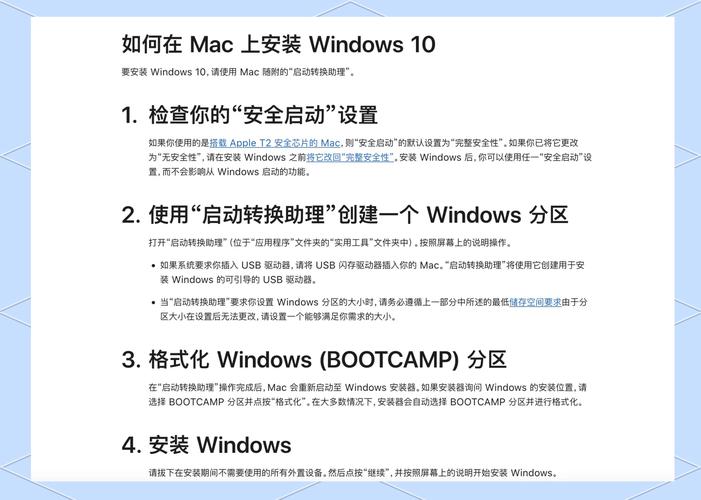
Mac系统内置的Boot Camp助理是安装Windows的首选工具,它提供了图形化界面引导用户完成分区、驱动下载和系统安装全过程,以下是具体步骤:
-
启动Boot Camp助理
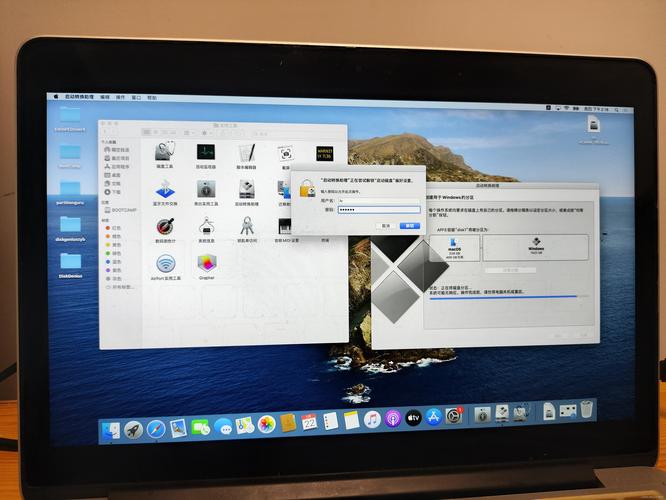
在“应用程序”文件夹中找到“实用工具”,打开“Boot Camp助理”,根据提示操作,选择“下载Windows支持软件”和“安装Windows”选项,此时工具会自动下载所需的驱动程序,并提示插入U盘以创建启动盘。 -
分区设置
在分区环节,建议为Windows系统分配至少64GB空间,若需运行大型软件或游戏,可适当增加容量,分区后,系统将自动重启并进入Windows安装界面。 -
安装Windows 10
按照屏幕提示选择语言、版本及安装位置,注意:必须选择标有“Boot Camp”的分区,并格式化为NTFS文件系统,完成后,系统将自动安装驱动程序并再次重启。
常见问题与解决方法
安装过程中可能遇到以下情况:
- 驱动兼容性问题:若Windows启动后声卡、网络等功能异常,可通过Boot Camp驱动包修复(通常位于U盘的“WindowsSupport”文件夹)。
- 启动切换失败:开机时按住Option键可手动选择启动系统,若默认启动项需调整,可在macOS的“启动磁盘”设置中修改。
- 磁盘空间不足:建议定期清理Windows临时文件,或通过Boot Camp助理调整分区大小(需提前备份数据)。
使用建议与注意事项
双系统切换可能增加硬盘负担,因此建议将macOS和Windows分别用于不同场景,macOS适合创意设计类工作,而Windows更适合商业软件或游戏,注意定期更新系统以修复安全漏洞。
从实际体验来看,Boot Camp方案稳定性较高,且无需依赖第三方工具,但对于技术经验较少的用户,建议在操作前详细阅读官方指南,或寻求专业人士协助,若仅需临时使用Windows,也可考虑虚拟机方案(如Parallels Desktop),但其性能可能受限。
Mac安装Windows 10的过程虽需耐心,但完成后能显著扩展设备的功能性,关键在于细致准备与逐步操作,最终实现无缝切换。