尽管Windows XP已经逐步退出主流视野,但仍有不少用户因其稳定性和习惯性选择继续使用,在日常办公中,为XP系统添加一台打印机是一项常见且必要的操作,这个过程并不复杂,只需遵循清晰的步骤,您就能轻松完成。
在开始之前,请确保您的打印机设备电源已经打开,并且与电脑的连接线已经插好,如果您是安装网络打印机,请确保电脑和打印机都已接入同一局域网。
添加本地打印机
本地打印机通常指的是通过USB线或并口线直接连接到您电脑上的设备。
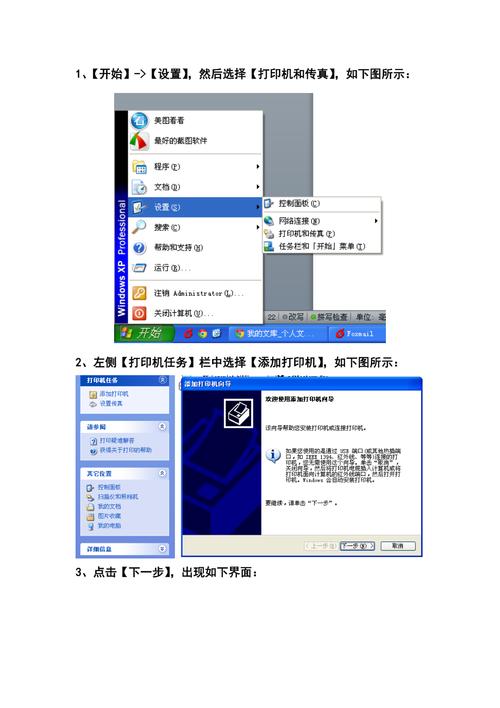
- 点击电脑屏幕左下角的“开始”菜单,选择进入“控制面板”。
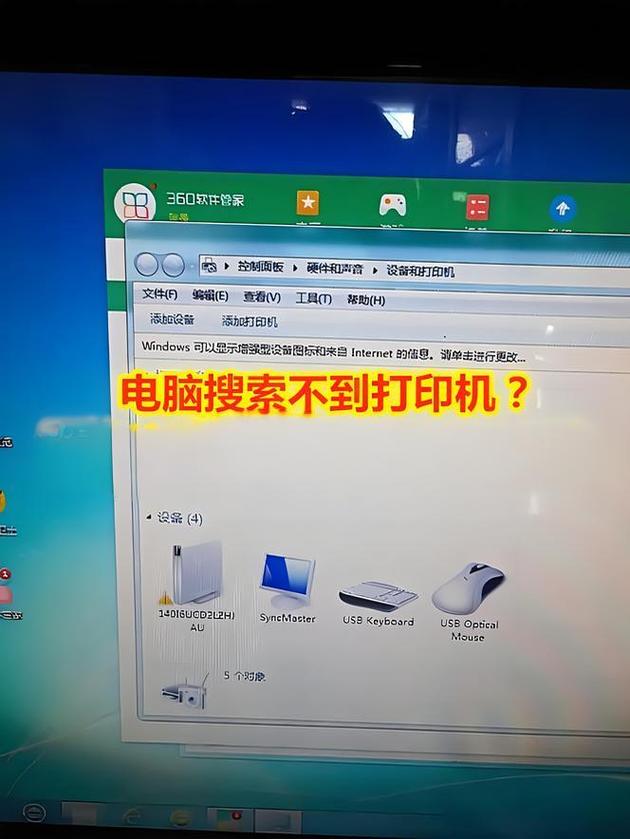
- 在控制面板中,找到并双击“打印机和传真”图标,这里会显示当前已安装的所有打印机设备。
- 在左侧的“打印机任务”栏下,点击“添加打印机”,此时会弹出“添加打印机向导”窗口,点击“下一步”开始。
- 选择“连接到此计算机的本地打印机”,并确保勾选下方的“自动检测并安装即插即用打印机”选项,然后点击“下一步”,系统会尝试自动识别您连接的打印机。
- 如果系统成功识别,则会自动安装驱动程序,如果未能识别,则需要手动选择,在“选择打印机端口”界面,通常保持默认的“LPT1”端口即可(USB打印机通常会自动选择对应的USB端口),点击“下一步”。
- 接下来是关键一步:安装打印机驱动程序,在左侧的“厂商”列表中找到您的打印机品牌,如HP、Canon、Epson等,然后在右侧的“打印机”列表中选择对应的具体型号。
- 如果您有打印机厂商提供的驱动程序光盘,此时可以点击“从磁盘安装”,然后浏览到光盘或下载好的驱动文件所在位置进行安装,这是最推荐的方式,能确保驱动兼容性。
- 选择好型号后,点击“下一步”,为您的打印机取一个容易识别的名称(财务部HP激光打印机”),并选择是否将其设置为默认打印机,如果这是您常用的打印机,建议选择“是”。
- 您可以选择是否共享这台打印机,如果仅在本地使用,选择“不共享这台打印机”,点击“下一步”。
- 向导会提示您是否打印测试页,强烈建议选择“是”,打印一张测试页以确认打印机安装成功且工作正常,点击“完成”结束整个安装过程。
添加网络打印机
如果打印机直接连接在网络上(自带网口)或连接在另一台电脑上并被共享了出来,您则需要添加网络打印机。
- 同样通过“开始”->“控制面板”->“打印机和传真”,点击“添加打印机”。
- 在添加打印机向导中,这次请选择“网络打印机,或连接到另一台计算机的打印机”,然后点击“下一步”。
- 您有三种方式来查找打印机:
- 浏览打印机:系统会在局域网内自动搜索已共享的打印机,您可以从列表中选择目标打印机。
- 连接到这台打印机:如果您知道共享打印机的具体路径,可以手动输入,格式通常为
\\计算机名\打印机共享名。“\OfficePC\HP1010”。 - 连接到Internet或家庭办公网的打印机:适用于有固定URL地址的网络打印机,需要在URL地址栏中输入准确的网络路径。
- 选择其中一种方式找到打印机后,点击“下一步”,系统可能会提示您安装该打印机的驱动程序,您同样需要从列表中选择或从磁盘安装对应的型号驱动。
- 后续步骤与安装本地打印机类似:设置名称、默认打印机选项等,最后打印测试页完成安装。
遇到问题怎么办?
安装过程中最常见的问题是系统找不到合适的驱动程序,您可以访问打印机品牌官方网站的“服务与支持”或“下载中心”栏目,根据您的具体打印机型号搜索并下载适用于Windows XP系统的驱动程序,提前下载好驱动,在安装时选择“从磁盘安装”并指定驱动文件位置,通常能解决绝大多数问题。
为旧系统配置外围设备,更像是一种从容的仪式,每一步确认和每一次测试页的成功输出,不仅是完成了一项任务,更是对耐心和细致的一次肯定,技术的新旧更替无法避免,但让手中的设备物尽其用,本身就是一种值得称道的能力。