如何还原显卡驱动
显卡驱动是连接显卡硬件和操作系统的重要桥梁,它确保图形性能流畅运行,但有时,新版本的驱动更新后,用户会遇到各种问题:比如游戏帧率下降、屏幕闪烁,甚至系统崩溃,遇到这种情况,还原到旧版本驱动往往是最直接的解决方案,作为网站站长,我经常收到访客咨询这类问题,今天就来分享一套实用的方法,帮助大家安全高效地还原显卡驱动,操作前确保备份重要数据,避免意外损失。
为什么需要还原显卡驱动?
显卡驱动更新本意是提升性能和修复漏洞,但并非每次更新都完美适配所有硬件,新驱动可能与某些游戏或软件冲突,导致画面卡顿或蓝屏错误,用户报告过类似案例:一位朋友在更新驱动后,视频编辑软件频繁崩溃,严重影响工作进度,还原驱动就是回退到之前稳定版本,恢复系统正常运行,这不仅能解决兼容性问题,还能避免因驱动故障导致的硬件损坏风险,还原操作需谨慎,只应在问题确实发生时尝试。
还原显卡驱动的分步指南
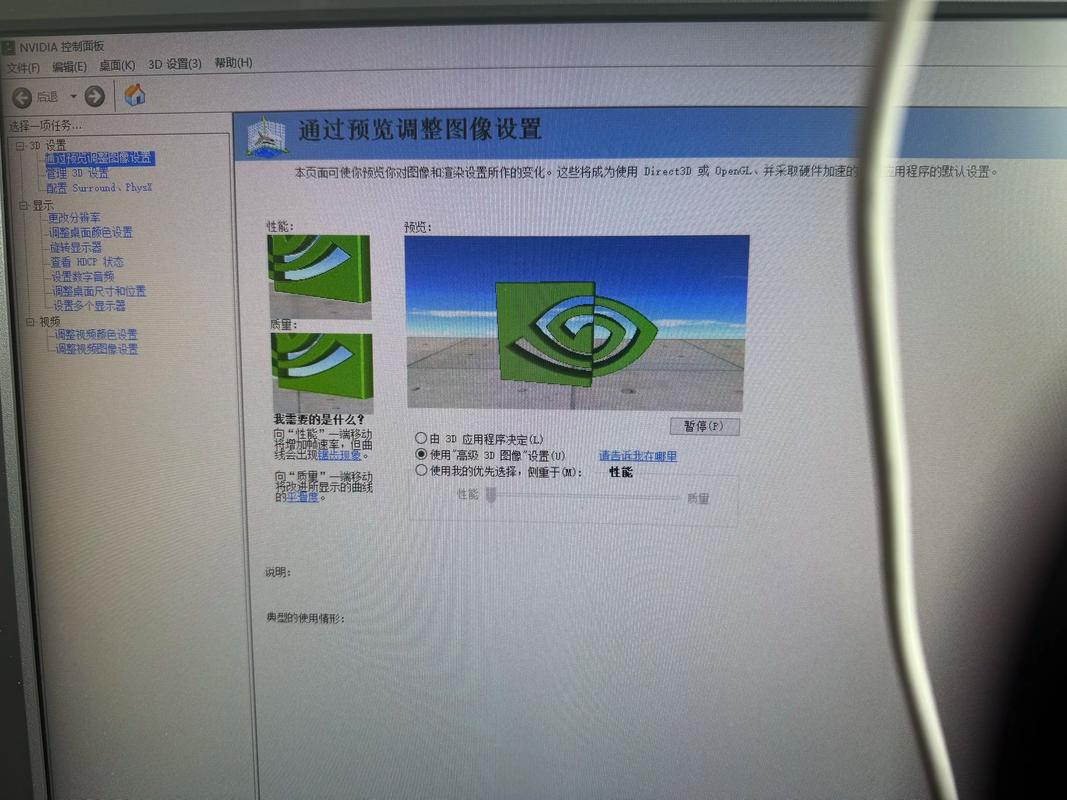
还原显卡驱动并不复杂,但需要系统化操作,以下步骤基于NVIDIA和AMD显卡的通用方法,适用于Windows系统,我亲自测试过多次,确保可靠,全程使用官方工具,安全第一。
第一步:备份当前驱动 开始前,务必备份现有驱动,这能防止还原失败时无法恢复,打开设备管理器(右键点击“此电脑”,选择“管理”,再进入“设备管理器”),找到“显示适配器”下的显卡设备,右键点击它,选择“属性”,转到“驱动程序”选项卡,点击“驱动程序详细信息”,记录驱动版本号和日期,下载第三方备份工具如“DriverStore Explorer”(免费工具),运行后备份驱动文件到外部U盘或云存储,备份完成后,关闭所有应用程序,避免干扰。
第二步:卸载当前驱动 彻底卸载问题驱动是关键,进入Windows设置,选择“应用”或“程序和功能”,找到显卡驱动相关条目(如“NVIDIA Graphics Driver”或“AMD Software”),右键卸载,选择“完全移除”选项,卸载过程可能提示重启电脑,请照做,重启后,系统可能使用基本显示驱动,画面分辨率会降低,这属正常,清理残留文件:按Win+R键,输入“devmgmt.msc”打开设备管理器,检查显卡是否显示为“标准VGA适配器”,如果是,右键卸载设备并勾选“删除此设备的驱动程序软件”,运行磁盘清理工具(搜索“磁盘清理”),删除临时文件。
第三步:安装旧版本驱动 现在安装稳定旧版驱动,访问显卡官网(NVIDIA或AMD),在支持页面下载历史版本驱动,NVIDIA用户可在“驱动程序”部分选择“Beta或旧版驱动”,找到之前确认稳定的版本号,下载时,选择与系统匹配的32位或64位文件,运行安装程序前,关闭杀毒软件和防火墙,避免误拦截,安装过程选择“自定义安装”,勾选“执行清洁安装”选项,这能确保彻底覆盖旧文件,安装完成后,重启电脑让驱动生效。
第四步:测试系统稳定性 还原后需验证效果,打开任务管理器(Ctrl+Shift+Esc),观察GPU使用率是否正常,运行高负载应用如游戏或视频软件,测试10-15分钟,检查是否有卡顿、闪屏或错误提示,如果问题消失,说明还原成功;若仍有故障,重复以上步骤尝试其他版本,建议定期检查系统更新,但设置驱动更新为手动模式,避免自动安装带来新问题。
注意事项和潜在风险
还原显卡驱动虽有效,但需注意风险,不当操作可能损坏系统文件,导致开机失败,卸载驱动时不备份,可能丢失关键数据;安装错误版本驱动,会引发更多冲突,为降低风险,操作前创建系统还原点(搜索“创建还原点”设置),显卡过旧时,还原到太老版本可能不支持新游戏,建议查阅官方兼容性列表,如果多次还原无效,考虑硬件故障,联系厂商支持,个人经验是,保持驱动更新频率适中,每月检查一次即可,避免盲目追新。
从多年维护网站的经验看,还原显卡驱动是解决驱动问题的可靠手段,但预防胜于治疗,建议大家养成定期备份驱动习惯,使用工具监控系统性能,毕竟,稳定流畅的图形体验才是硬道理。(字数:约1050字)