【LabVIEW打开报错?别慌,小白也能轻松搞定!🧐】
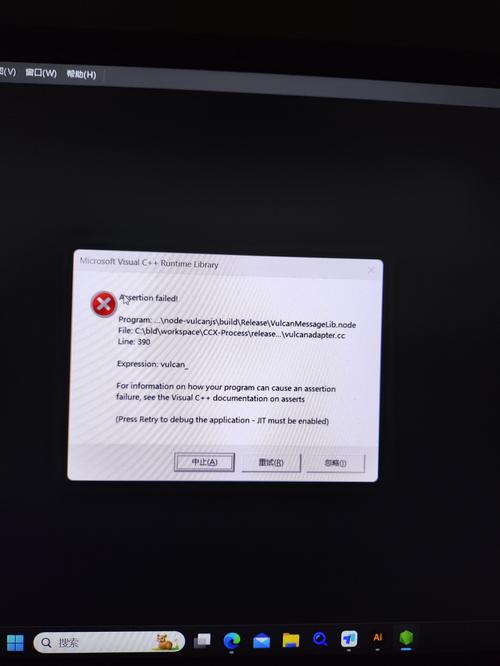
嘿,新手小白们!👋 是不是在打开LabVIEW的时候遇到过那些让人头疼的报错?别担心,今天就来给大家好好掰扯掰扯这个事儿。😎
一、LabVIEW到底是个啥?🤔
LabVIEW啊,它可不是个普通的软件,它是一种图形化编程语言,啥叫图形化呢?就是不用像写传统代码那样敲一堆字母和符号啦,而是用一些直观的图形、图标啥的来搭建程序,就像搭积木一样,特别好玩也特别容易上手。😉 很多工程师都喜欢用它来做各种测试和测量系统,功能超强大的哦!👏
二、为啥LabVIEW会打不开还报错呢?🤷♀️
这原因可多了去了,听我慢慢给你唠。
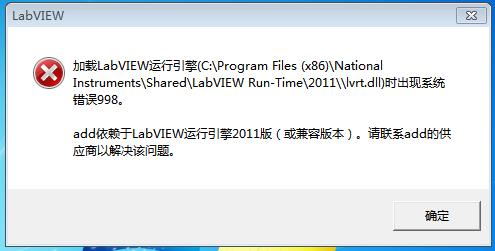
1、软件版本不兼容:你想想啊,如果你的电脑系统是最新版本的Windows 11,但是你装的LabVIEW还是几年前的版本,那能不出问题嘛?就像一个老式的插头要插进新的插座孔里,肯定不行啊。😅 所以啊,咱得保证LabVIEW的版本和电脑系统版本是匹配的,这样才不会出现这种低级错误。😃
2、安装问题:有时候安装过程没弄好也会出岔子,比如说,安装包下载的时候可能网络不稳定,文件就损坏了一部分;或者安装的时候没有按照提示一步一步来,跳过了一些重要的步骤,这就好比盖房子,地基没打牢,房子怎么能稳呢?🏠 所以安装的时候一定要小心谨慎,按照官方的教程来操作。📚
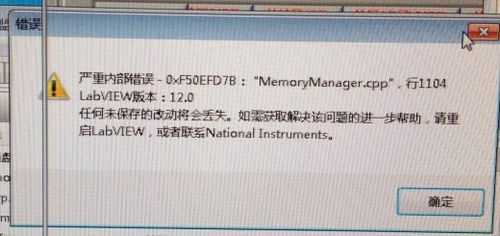
3、硬件问题:哎呀,这个就有点麻烦了,可能是你的电脑硬件出了点小毛病,比如内存条坏了一部分,或者硬盘有坏道,LabVIEW在运行的时候需要调用这些硬件资源,如果硬件有问题,它就会报错啦。💻 不过这种情况相对来说比较少,如果前面两个都排除了,那就可以考虑下是不是硬件的问题哦。🧐
三、遇到报错该咋办呢?🤗
别着急,咱们一个一个问题来解决。
(一)软件版本不兼容怎么办?
如果是这个问题,那就简单啦,去官方网站下载最新版本的LabVIEW呗!🎉 下载的时候要注意选择和自己电脑系统对应的版本哦,64位的操作系统就选64位的LabVIEW,32位的就选32位的。😉 下载好了之后,把原来的旧版本卸载干净,再装上新版本,问题可能就迎刃而解啦!👍
(二)安装问题怎么解决?
要是安装出了问题,首先看看安装包是否完整,可以重新下载一遍安装包,然后再次尝试安装。💪 这次安装的时候一定要仔细看每一个提示,不要随便点击“下一步”就完事了,特别是有些选项,比如是否创建桌面快捷方式、是否关联某些文件类型之类的,都要根据自己的需求选好。😃 如果还是不行,那就试试以管理员身份运行安装程序,说不定能有奇效哦!😮
(三)硬件问题咋处理?
要是怀疑是硬件问题,那可就有点复杂了。😢 可以先用一些硬件检测工具来检查下电脑的硬件情况,比如说,用内存检测工具检查下内存条是否正常;用硬盘检测工具扫描下硬盘有没有坏道。🧐 如果发现硬件有问题,那就得找专业的维修人员来修理啦,不过一般来说,这种情况还是比较少见的,所以先从前面两个方面排查吧。😉
四、怎么预防这些问题呢?🤗
咱可不能老是等问题出现了再来解决,还得学会预防不是?😎
1、定期更新软件:就像手机要经常更新系统一样,LabVIEW也要定期更新到最新版本,这样不仅能修复一些已知的漏洞和问题,还能获得新的功能和性能提升哦!🎉 可以设置自动更新,这样就不用自己总是惦记着啦。😃
2、正确安装和维护:安装的时候一定要按照官方的教程来操作,不要图省事,平时使用的时候也要注意保护软件,不要随便删除软件的一些重要文件或者修改它的设置。😉 还要定期清理软件的缓存和垃圾文件,让软件保持良好的运行状态。🧹
3、注意电脑硬件的保护:电脑可是我们的好帮手,要好好爱护它哦!不要让电脑长时间处于高温、潮湿或者灰尘多的环境中,这样会影响硬件的使用寿命。🌞 定期清理电脑内部的灰尘,也可以延长硬件的寿命呢。🧹 硬件好了,LabVIEW运行起来也就更顺畅啦!😎
呢,遇到LabVIEW打开报错不要慌,按照我上面说的方法一步步来排查和解决,肯定能找到问题的根源并解决它。😃 希望大家都能顺利地使用LabVIEW这个超酷的软件哦!🎉 要是还有其他问题,随时来找我聊哈。😘