CentOS 配置无线网络,轻松搞定!
嘿,小伙伴们!你们有没有遇到过这样的情况:新买了一台装有 CentOS 系统的电脑,兴冲冲地准备上网冲浪,结果却发现无线网络怎么都连不上?别着急,今天我就来给大家详细讲讲如何在 CentOS 上配置无线网络,让你轻松畅游网络世界。😎

一、为啥要配置无线网络?
在如今这个网络无处不在的时代,无线网络给我们带来了极大的便利,想象一下,没有了无线网络,我们就不能随时随地用手机查看信息、看视频、打游戏;在家里,也不能自由自在地在各个房间里移动设备而不影响网络连接,学会在 CentOS 上配置无线网络可是一项非常实用的技能哦!👍
二、前期准备
在开始配置之前,咱们得先确保几个小事情:
1、无线网卡驱动:得确认你的 CentOS 系统已经安装了无线网卡的驱动程序,CentOS 自带的驱动能满足大多数常见无线网卡的需求,如果不确定的话,可以在终端(就是那个黑乎乎的命令行界面)里输入“lspci | grep i wireless”来查看无线网卡信息,如果有显示,那说明驱动应该是安装好了的。🧐
2、知道无线网络信息:你得清楚你要连接的无线网络名称(也就是 SSID)和密码,这可是连接网络的关键哦!😉
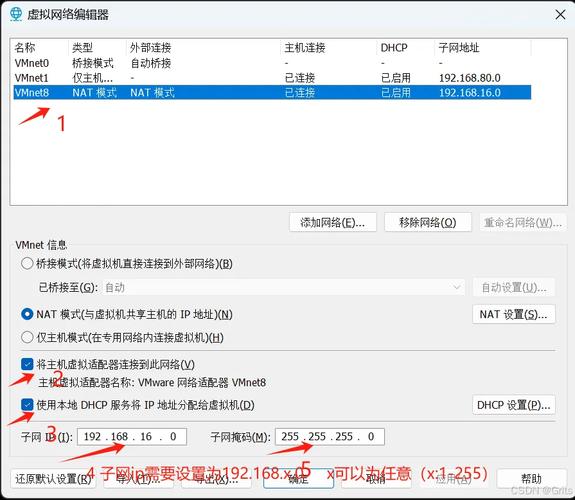
三、开始配置之旅
(一)打开网络设置界面
点击屏幕左上角的“菜单”,然后找到“设置”选项并点击进入,在设置窗口中找到“网络”或者“Network”相关的选项(不同的 CentOS 版本可能会有点小差异),点击它,就会弹出网络设置的界面啦。😃
(二)添加无线网络
在网络设置界面中,你会看到有“有线”和“无线”的选项卡,咱们要配置无线网络,当然就切换到“无线”选项卡啦,点击“添加”按钮,准备添加新的无线网络连接。💡
(三)填写无线网络信息
这时候,会弹出一个窗口让你填写无线网络的各种信息。
网络名称(SSID):这一栏就填写你知道的无线网络名称,比如你家的路由器名字是“HappyHomeWiFi”,那就在这里填上。🏠
安全性:这里要选择你无线网络的加密方式,常见的有 WPA/WPA2 个人、WEP 等,如果你不知道选啥,可以问问设置无线网络的人,或者看看路由器说明书,现在大多都是 WPA/WPA2 个人这种比较安全的加密方式。🔐
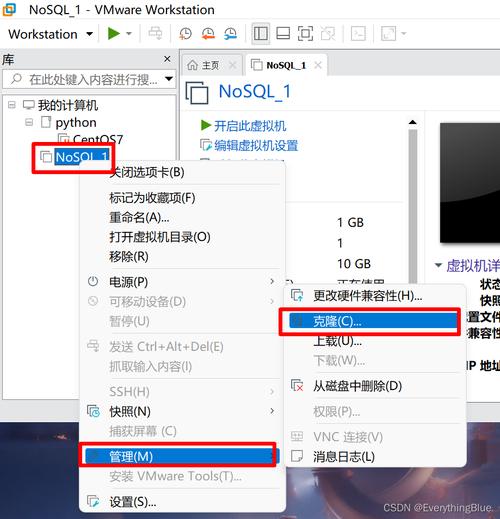
密码:根据你选择的安全性,输入对应的无线网络密码,注意大小写哦,密码可不能输错,不然可就连不上啦!😜
填写完这些信息后,点击“保存”按钮,这时候,系统可能会提示你需要输入管理员密码进行授权,输入你系统的管理员密码就好啦。💪
(四)连接无线网络
保存好无线网络信息后,系统会自动尝试连接你刚刚添加的无线网络,你可以在网络设置界面中看到连接的状态,如果显示已连接,那就恭喜你,成功啦!🎉 如果没连接上,也别慌,可能是密码输错了或者其他小问题,再仔细检查一下刚才填写的信息哦。👀
四、常见问题及解决方法
(一)找不到无线网络选项卡怎么办?
有些小伙伴可能会发现在网络设置里根本没有“无线”这个选项卡,别担心,这可能是因为你的无线网卡驱动没有正常工作或者被禁用了,前面咱们说过怎么检查无线网卡驱动,如果没问题的话,那就试试在终端里输入“nmcli radio wifi on”这条命令来开启无线功能(需要有管理员权限哦)。📡
(二)显示连接成功但无法上网咋办?
这种情况有可能是 DNS 的问题,你可以试着在终端里输入“sudo systemctl restart NetworkManager”来重启网络管理器服务,说不定就能解决问题啦,如果还是不行,那就得检查一下路由器的设置了,看看是不是有什么限制或者设置错误导致无法上网。🌐
(三)无线网络信号弱怎么办?
如果发现无线网络信号很弱,影响上网速度,那可以尝试调整一下路由器的位置,让它更靠近你的设备,也可以试着更新一下无线网卡的驱动程序到最新版本,有时候新的驱动能提升信号接收能力。📶
五、个人观点与归纳
在我看来,虽然在 CentOS 上配置无线网络可能会有一些小波折,但只要按照步骤耐心操作,都不是啥大问题,而且学会了这个技能,以后不管遇到啥系统,基本都能应对无线网络的配置啦。😉 希望大家通过这篇文章,都能顺利在 CentOS 上配置好无线网络,享受流畅的网络体验!💖
怎么样,小伙伴们?是不是觉得没那么难了呀?赶紧去试试吧!🚀