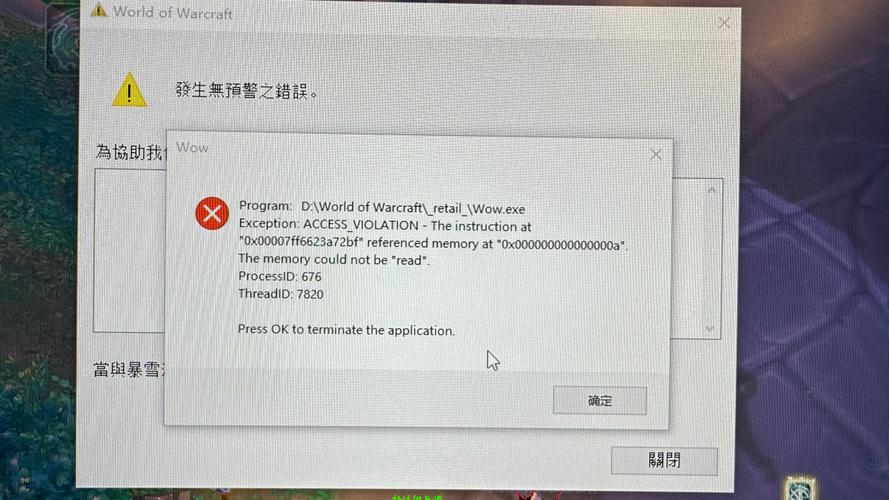
刷机,即通过修改设备固件来解锁新功能或优化性能,是许多科技爱好者热衷的操作,无论是安卓手机刷入定制ROM,还是路由器升级固件,这个过程都可能伴随各种报错,作为网站站长,我接触过无数用户反馈,这些错误往往源于操作疏忽、硬件问题或软件冲突,我将系统梳理常见刷机报错,提供实用解决方案,助你避开陷阱,刷机虽有趣,但需谨慎;备份数据永远是第一步,否则后果自负。
常见刷机错误及应对措施
刷机报错五花八门,但大多可归为几类,下面列出高频问题,每个都包括错误描述、可能原因和具体解决步骤,基于多年经验,我强调:别轻视小错误,它们可能引发大麻烦,操作时确保设备电量充足,环境稳定,避免中途断电。
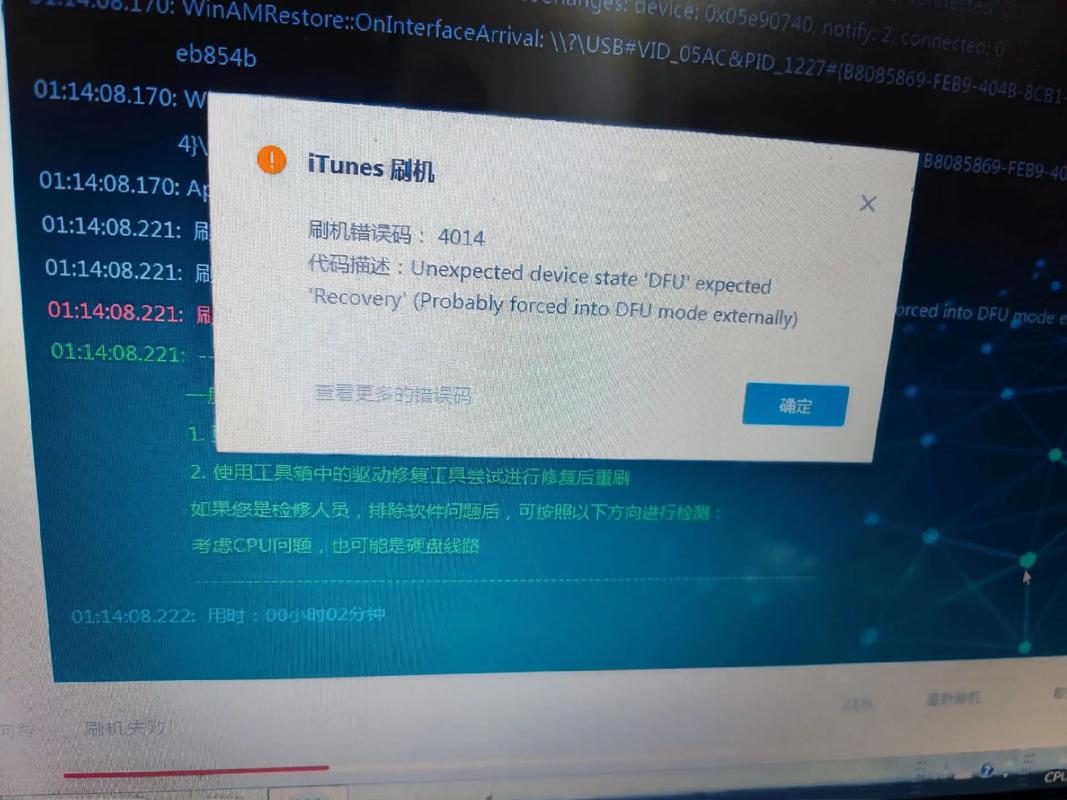
设备无法识别(Device Not Found)
描述:连接设备到电脑后,刷机工具显示“Device not found”或类似提示,导致过程无法启动。
原因:常见于USB连接不稳、驱动缺失或设备设置错误,旧款手机可能因系统更新导致兼容问题。
解决方法:
- 检查物理连接:换用高质量USB线,尝试不同电脑端口,排除硬件故障。
- 安装驱动:访问设备官网下载专用驱动(如三星的Kies或小米的MiFlash),安装后重启电脑。
- 调整设备设置:进入开发者选项,开启USB调试模式;部分设备还需启用“OEM解锁”,若仍无效,尝试换一台电脑测试。
刷机过程中断(Flash Interrupted)
描述:刷机中途突然停止,弹出“Error: Flash failed”或“Connection lost”,进度卡在某个百分比。
原因:USB线松动、电脑资源占用高或软件冲突,我曾见过用户边刷机边运行大型程序,引发系统崩溃。
解决方法:
- 优化环境:关闭所有后台应用,确保电脑CPU和内存空闲;使用原装USB线,避免延长线。
- 重启过程:强制退出刷机工具,重新连接设备,从头开始,若反复失败,换用其他刷机软件如TWRP或Odin。
- 检查设备状态:确保电池电量超过50%,避免意外关机,某些设备需进入fastboot或recovery模式手动继续。
刷机后无法开机(Boot Loop or No Power)
描述:刷机完成,设备却卡在开机画面循环重启,或直接黑屏无反应。
原因:固件不兼容、分区损坏或操作失误,刷入错误ROM版本易导致系统崩溃。
解决方法:
- 强制恢复:长按电源键+音量下键进入recovery模式,执行“wipe cache”或“factory reset”。
- 重刷固件:下载官方或兼容ROM,通过recovery工具重新刷入;确保文件完整,校验MD5值避免损坏。
- 硬件检查:若设备过热或有物理损伤,送修专业店;平时避免使用非原装配件。
签名验证失败(Signature Verification Failed)
描述:刷机时提示“Error: Signature mismatch”,阻止固件安装。
原因:固件签名与设备不匹配,常因下载来源不可靠或设备bootloader未解锁。
解决方法:
- 解锁bootloader:先在设备设置中启用OEM解锁选项,然后通过ADB命令执行解锁(命令:
fastboot oem unlock),注意,这会清除数据,务必提前备份。 - 验证固件:仅从官网或可信论坛下载,核对文件大小和版本号;使用工具如WinMD5校验签名。
- 禁用验证:在recovery模式中选择“disable signature verification”选项(支持该功能的工具如TWRP)。
存储空间不足(Insufficient Storage)
描述:刷机工具报错“Error: Not enough space”,无法写入新固件。
原因:设备内部存储或SD卡满,或分区分配不当,小容量手机尤其易发。
解决方法:
- 清理空间:删除无用文件、缓存或旧备份;使用清理应用如CCleaner释放内存。
- 调整分区:通过recovery工具重新分区,或使用ADB命令扩展系统分区(命令:
adb shell pm resize)。 - 外部辅助:将固件复制到SD卡刷入,或连接电脑直接传输。
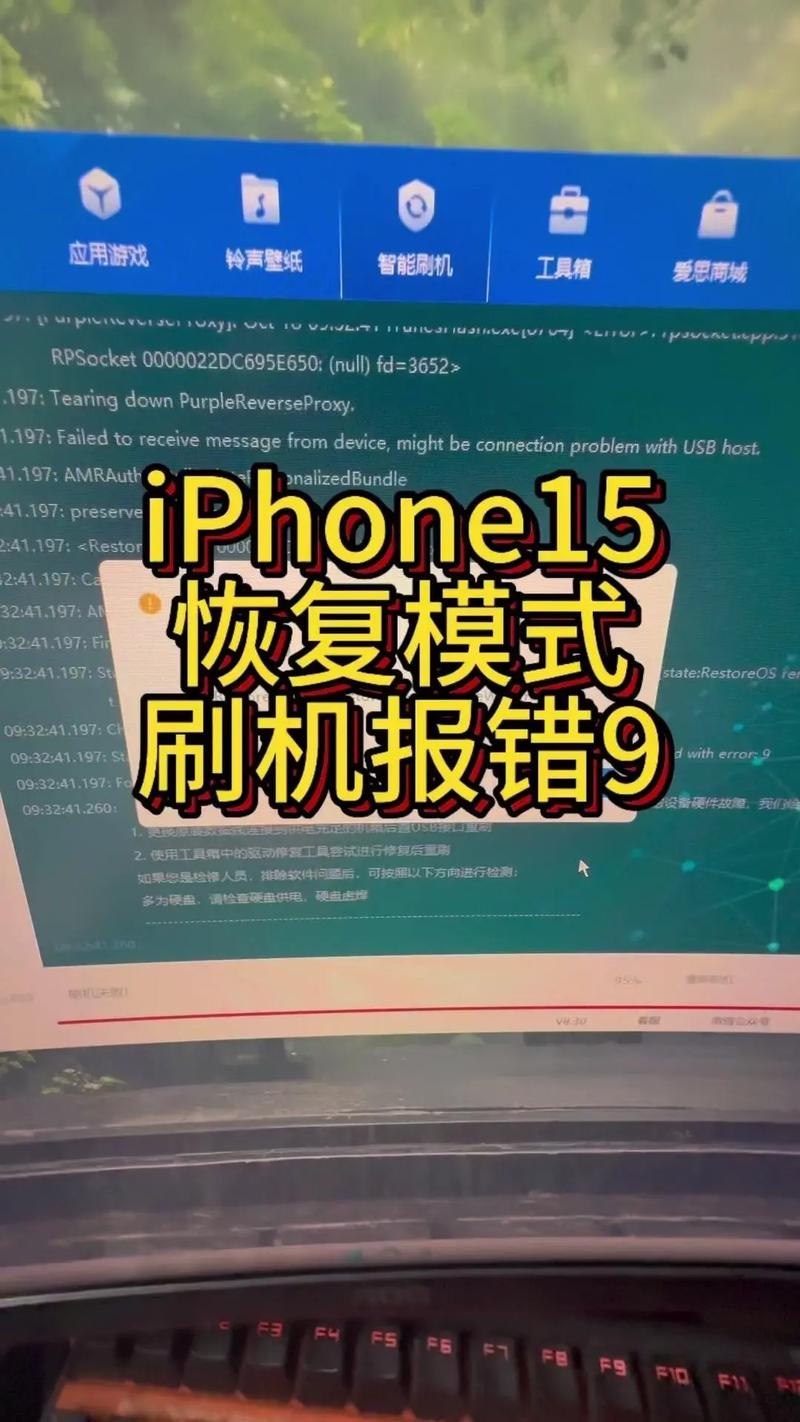
驱动冲突(Driver Conflict Error)
描述:安装驱动时出现“Error: Driver not installed”或设备管理器显示黄色感叹号。
原因:系统驱动冲突、权限不足或防病毒软件拦截。
解决方法:
- 手动安装:在设备管理器中右键更新驱动,选择“浏览计算机以查找”,指定下载的驱动文件夹。
- 关闭干扰:临时禁用防火墙或杀毒软件;以管理员身份运行刷机工具。
- 系统修复:运行Windows疑难解答(或Mac的磁盘工具),或重装系统底层驱动如USB控制器。
固件损坏(Corrupted Firmware)
描述:刷机过程报“Error: Corrupted image”或文件无法读取。
原因:下载中断、存储介质故障或网络问题导致文件不完整。
解决方法:
- 重新下载:从多个源验证固件,确保下载过程稳定;使用迅雷等工具避免断点。
- 校验文件:用哈希工具检查SHA-256值,匹配官网数据。
- 更换媒介:将固件复制到新U盘或SD卡,避免使用老化存储设备。
个人观点
刷机不是儿戏,它像一场精密手术;一个错误可能变砖设备,我见过太多人因心急跳过备份而后悔,作为站长,我建议:新手先从简单ROM入手,积累经验;遇错时冷静分析日志,别盲目重试,社区论坛如XDA Developers是宝贵资源,但别轻信非官方教程,享受科技乐趣的同时,敬畏风险——你的设备值得细心呵护。