Eclipse无报错日志的深度排查指南:开发者的自救手册
当你在Eclipse中按下运行按钮,代码顺利执行却一片静默——控制台没有报错,错误日志也空空如也,这种“诡异的平静”往往比满屏的红色错误更让开发者心焦,这并非Eclipse的“善意沉默”,而是某个环节出了问题,本文将带你层层深入,揭开Eclipse不显示报错日志的谜团。
基础配置:被忽略的日志开关

- 控制台输出限制: Eclipse控制台(Console)有固定缓冲区大小,检查是否勾选了
Limit console output以及设置的大小是否过小(Preferences > Run/Debug > Console),尝试取消勾选限制或增大缓冲区,长输出的程序尾部日志可能被截断,造成“无报错”假象。 - 日志文件路径之谜: Eclipse的核心日志文件
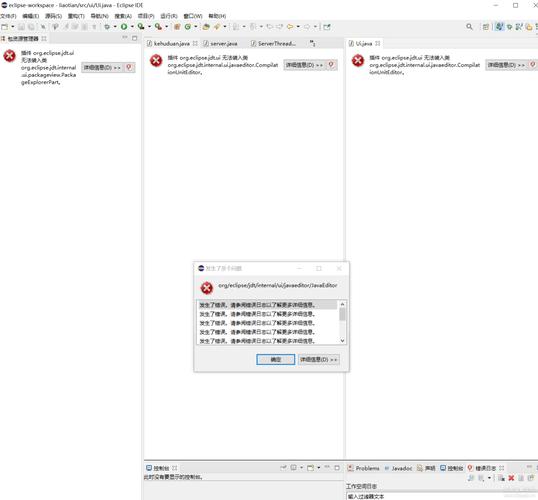
.log默认隐藏在项目工作空间的.metadata目录下(如workspace\.metadata\.log),打开工作空间目录(File > Switch Workspace > Other...可快速定位),导航至.metadata,用文本编辑器打开.log文件,这里记录着启动、插件加载等底层信息,可能包含未在界面显示的严重错误,同时检查Error Log视图(Window > Show View > Error Log),这是Eclipse内部错误的核心集散地。 - 标准输出/错误的归宿: 确认程序本身是否使用了正确的日志框架(如Log4j2, SLF4J)并正确配置了输出目的地(控制台、文件),检查应用的日志配置文件(如
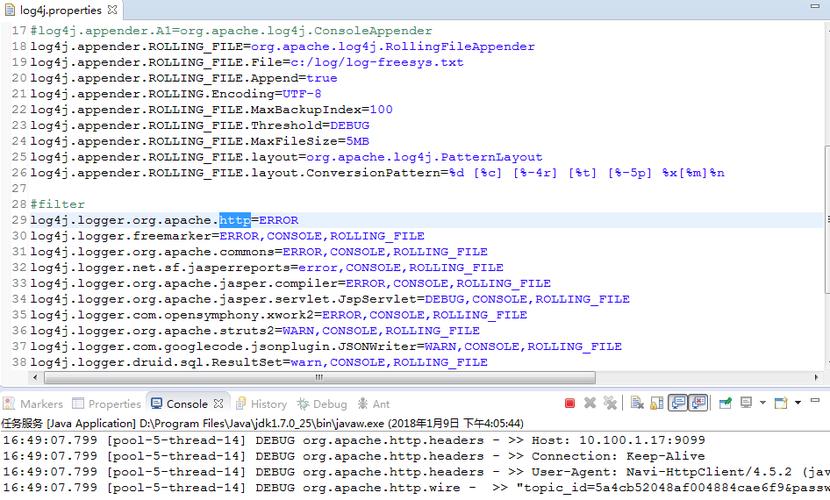
log4j2.xml,logback.xml)是否存在且路径正确,一个配置错误的RollingFileAppender可能导致日志看似“消失”。
插件冲突与视图迷局
- 被隐藏的错误视图:
Error Log视图是Eclipse内部问题的关键窗口,检查是否意外关闭了它(Window > Show View > Error Log),有时视图会被拖拽到其他标签组或最小化,仔细查找界面边缘或标签栏。 - 插件冲突的“静默杀手”: 某些插件(尤其是代码分析、构建工具集成类)可能与Eclipse核心或其他插件冲突,导致日志记录机制本身瘫痪,尝试以最简配置启动Eclipse:
- 关闭Eclipse。
- 启动终端/命令行。
- 导航到Eclipse安装目录。
- 执行:
eclipse -clean -debug(Windows:eclipse.exe -clean -debug)。-clean清理缓存,-debug启用更详细的内部日志(输出到控制台)。 - 观察启动过程和运行程序时控制台的详细输出,寻找异常堆栈。
- 特定透视图的视图过滤: 检查当前使用的透视图(如Java, Debug)是否自定义了
Error Log视图的过滤器,错误日志可能被错误地过滤掉了,点击Error Log视图右上角的漏斗图标,检查或重置过滤器设置。
日志级别:被淹没的关键信息
- 全局日志级别: Eclipse自身的日志级别可调整,在
Error Log视图中,右键点击,选择Preferences...,检查Minimum log level to capture设置,如果设置为Error或更高,那么Warning、Info级别的信息(可能包含重要线索)就不会被记录,建议临时设置为All或Info进行排查。 - 应用日志级别: 程序使用的日志框架(Log4j2, java.util.logging等)有其独立的日志级别配置,确保配置文件中,根记录器(Root Logger)或你关心的包/类对应的记录器级别设置合理(如
DEBUG或INFO),且配置了正确的Appender输出到控制台或文件,一个常见的错误是将级别误设为OFF或过高。
高级排查:环境与细节
- JRE/JDK版本兼容性: 项目使用的JRE/JDK版本与Eclipse自身运行所依赖的版本或项目配置的编译器合规级别不兼容,可能导致难以捉摸的类加载或执行期问题,检查:
- Eclipse使用的JVM:
eclipse.ini文件中的-vm参数指向的JDK版本。 - 项目使用的JRE:项目属性 (
Properties > Java Build Path > Libraries) 中的JRE System Library版本。 - 编译器合规级别:
Properties > Java Compiler中的设置,确保三者尽可能协调(如都使用JDK 11或17)。
- Eclipse使用的JVM:
- 运行配置的“陷阱”: 检查你的运行/调试配置 (
Run > Run Configurations... / Debug Configurations...):- Common 标签页: 确保
Standard Input and Output区域下的Allocate console (necessary for input)已勾选。File选项若指向特定文件,确保文件路径有效且有写入权限。 - Arguments 标签页: 检查
VM arguments和Program arguments,是否传递了影响日志输出的参数(如-dlog4j.configurationFile=...是否指向了正确的配置文件?)。
- Common 标签页: 确保
- 重定向的“黑洞”: 程序代码中是否显式重定向了
System.out和System.err?System.setOut(new PrintStream(new File("output.txt"))); // 标准输出被重定向到文件 System.setErr(new PrintStream(new File("error.txt"))); // 标准错误被重定向到文件检查这些重定向的目标文件是否存在并包含内容。
- 文件权限与磁盘空间: 如果日志预期写入文件,检查目标目录是否存在、应用程序是否有写入权限、磁盘空间是否充足,这些低级问题往往容易被忽视。
- 防病毒/安全软件干扰: 某些过于“积极”的安全软件可能会拦截Eclipse的进程或文件写入操作,导致日志记录失败,尝试临时禁用安全软件进行测试。
实战案例:重现与解决
- 场景: 一个Spring Boot应用在Eclipse中运行,控制台只显示启动banner,后续日志(包括应用业务日志和可能的错误)完全消失。
- 排查步骤:
- 检查
.metadata\.log:发现大量关于类路径冲突或SLF4J绑定错误的警告(如SLF4J: Class path contains multiple SLF4J bindings)。 - 检查项目依赖 (
Maven Dependencies或Gradle Dependencies):使用mvn dependency:tree | findstr /i slf4j(Windows) 或./gradlew dependencies | grep slf4j查找冲突的SLF4J实现(如同时存在logback-classic和slf4j-log4j12),排除掉不需要的绑定依赖。 - 检查
src/main/resources下的application.properties或logback-spring.xml:确认日志级别(如logging.level.root=DEBUG)和输出格式配置正确。 - 运行配置:检查是否在
VM arguments中指定了-Dlogging.config=classpath:logback-prod.xml但该文件未包含控制台输出配置?移除该参数或确保配置正确。 - 解决:排除冲突的SLF4J绑定依赖,并确保
logback.xml配置了ConsoleAppender,日志成功输出到控制台。
- 检查
Eclipse日志消失的问题如同代码世界的“密室逃脱”,考验开发者对工具链和环境配置的全局把握能力,每一次成功定位,都是对开发环境理解的一次深化——耐心检查每个环节,从基础路径到深层配置,真相往往就藏在被忽略的细节里。
个人观点: 面对Eclipse无报错日志的困境,与其盲目重启或重装,不如建立系统化的排查路径:从核心日志文件
.metadata/.log和Error Log视图入手,逐层验证控制台配置、插件状态、日志级别设置和运行环境细节,这种结构化思维不仅能快速解决当前问题,更能有效提升对IDE运行机制的理解深度,是开发者进阶的必经之路。