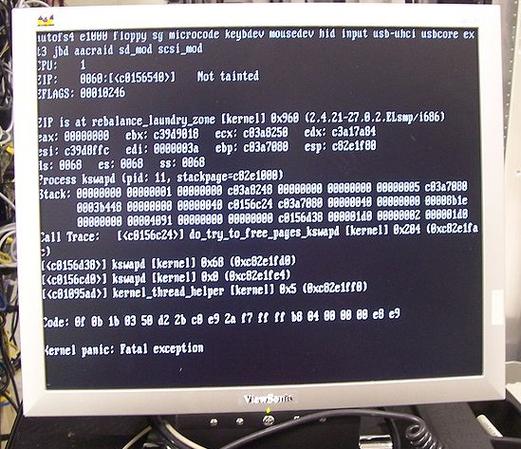
CentOS系统作为企业级Linux发行版,以其稳定性和安全性著称,即便是最稳定的系统也可能遇到意外问题,当您面对登录界面死机的情况时,通常会感到困惑甚至焦虑,这种问题可能由多种因素引起,本文将带您逐步分析可能的原因,并提供实用的解决方案。
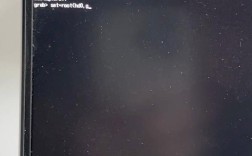
登录界面死机通常表现为:输入用户名和密码后无法进入桌面环境,或者屏幕卡住无响应,甚至鼠标键盘失去反应,这种情况不仅影响工作效率,还可能意味着系统存在潜在问题,我们需要从硬件、驱动、系统服务等多个层面进行排查。
考虑图形界面驱动问题,CentOS默认使用GNOME桌面环境,其依赖的显卡驱动若出现异常,极易导致登录后死机,尤其是使用NVIDIA或AMD独立显卡时,闭源驱动与系统内核版本不兼容的情况较为常见,您可以尝试在登录界面切换至文本模式(通过Ctrl+Alt+F2组合键),登录后检查显卡驱动状态,使用命令dnf list installed | grep nvidia(以NVIDIA为例)查看已安装的驱动版本,并核对是否与当前内核匹配,若存在冲突,可考虑卸载现有驱动并重新安装官方推荐版本。
检查磁盘空间和文件系统错误,根分区空间不足或关键系统文件损坏可能导致登录过程失败,通过命令行运行df -h查看磁盘使用情况,若发现根分区使用率接近100%,需清理缓存文件或迁移日志数据,使用fsck命令检查文件系统完整性(注意需在救援模式下操作),修复可能存在的错误。
内存问题也不容忽视,物理内存故障或交换空间配置不当会引发系统不稳定,建议运行内存测试工具(如memtest86+)进行检测,并通过free -m命令确认交换分区是否正常启用,若内存硬件存在问题,应及时更换;若交换空间不足,可适当扩大其大小。
系统服务冲突可能是另一诱因,某些第三方服务(如Docker、虚拟化工具)可能与桌面环境产生冲突,您可以在文本模式下使用systemctl list-units --type=service查看运行中的服务,并通过systemctl disable <service-name>暂时禁用可疑服务,然后重启图形界面(systemctl restart gdm)测试是否解决。
用户配置文件损坏可能导致登录死机,若仅特定用户遇到此问题,可能是其家目录下的隐藏文件(如.gconf、.config)存在异常,可尝试新建用户测试登录,或备份后删除原用户配置文件(注意谨慎操作)。
若以上方法均未解决问题,可考虑升级系统或内核,有时旧版本系统的Bug可能通过更新修复,使用dnf update升级所有包,并重启系统,但需注意,升级前务必做好重要数据备份。
个人观点:面对系统问题,保持耐心和逻辑性至关重要,盲目操作可能导致情况恶化,建议每次只进行一项修改并测试效果,同时记录操作步骤,便于回溯和排查,CentOS作为企业级系统,其稳定性经过充分验证,大多数问题都能通过系统工具和日志找到解决线索,掌握基础排查技能,不仅能解决当前问题,更能提升对Linux系统的理解深度。