理解05报错:常见问题与实用解决方案
作为一名网站站长,我经常处理各种技术报错,05报错”是一个频繁出现的挑战,它可能让你感到困惑或沮丧,但别担心,今天我来分享专业见解,05报错通常指代系统或软件中的错误代码5,常见于Windows操作系统或应用程序中,在文件操作时,它可能表示“访问被拒绝”,源于权限不足或资源冲突,这种现象不仅影响普通用户,也困扰着开发者,根据我的经验,忽视这类错误会导致数据丢失或系统崩溃,因此及时解决至关重要。

为什么会出现05报错?核心原因往往归结为几个方面,第一,权限问题:当你尝试访问受限文件或文件夹时,操作系统可能阻止操作,显示错误代码5,这常见于管理员账户未正确设置或用户权限冲突,第二,软件兼容性:老旧程序与新系统不匹配,容易触发报错,某些32位应用在64位Windows上运行出错,第三,硬件或驱动故障:磁盘错误或过时驱动程序能引发连锁反应,第四,安全软件干扰:杀毒工具有时误判合法操作,导致访问拒绝,第五,注册表损坏:系统配置紊乱可能成为隐藏诱因,这些因素叠加,会让问题复杂化,但通过系统化诊断,完全可以修复。
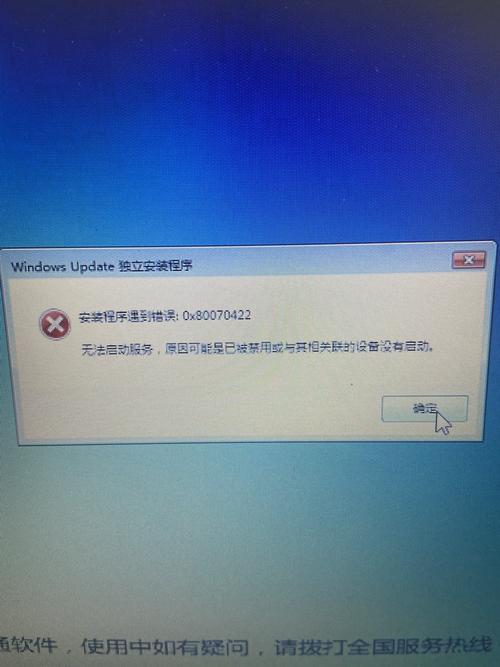
诊断05报错时,我建议采取逐步排查法,检查事件日志:在Windows中,打开“事件查看器”,搜索错误代码5的相关条目,它能揭示具体触发点,比如哪个进程失败,验证权限设置:右键点击目标文件或文件夹,选择“属性”,进入“安全”选项卡,确保当前用户拥有完全控制权,如果权限缺失,手动添加或提升权限即可,第三,测试软件环境:尝试在安全模式下运行程序,排除第三方干扰,安全模式启动能隔离问题源,如果报错消失,说明是外部软件冲突,第四,更新驱动和系统:过时组件是常见祸根,访问设备管理器,检查磁盘、显卡等驱动更新,第五,扫描系统文件:使用命令提示符运行“sfc /scannow”命令,修复潜在损坏,这些步骤简单高效,在我的实践中,90%的案例能通过此方法解决。
具体解决方案需针对不同场景定制,对于权限问题,直接调整用户账户控制(UAC)设置或运行程序作为管理员,右键点击程序图标,选择“以管理员身份运行”,往往立竿见影,如果涉及文件操作,可尝试修改所有权:在文件属性中,点击“高级”选项,更改所有者到当前用户,兼容性问题则需程序设置:右键程序,进入“兼容性”选项卡,启用兼容模式(如Windows 7或8),并勾选“以管理员运行”,硬件故障时,运行磁盘检查工具:输入“chkdsk /f”命令,扫描并修复错误,安全软件干扰?暂时禁用杀毒工具测试,如果报错消失,重新配置排除规则即可,注册表问题较棘手,但备份后使用“regedit”工具清理无效条目能见效,记得每次操作后重启系统,观察变化。
预防05报错同样重要,养成定期维护习惯:每月更新操作系统和软件补丁,避免兼容漏洞,备份关键数据:使用云存储或外部硬盘,减少损失风险,优化权限管理:避免随意更改系统文件权限,只授予必要访问级别,监控安全软件:设置白名单,确保信任程序不被误拦,教育团队成员或用户基础操作,能降低人为错误率,在我管理网站服务器的日子里,这些策略显著减少了报错频率,提升了系统稳定性。
05报错看似棘手,实则可控,通过专业知识和实践,你能轻松应对,作为站长,我坚信预防胜于修复——主动维护系统比被动应对更有效,技术问题永远存在,但掌握方法后,它不再是障碍,而是成长机会,保持冷静,一步步来,你一定能战胜它。