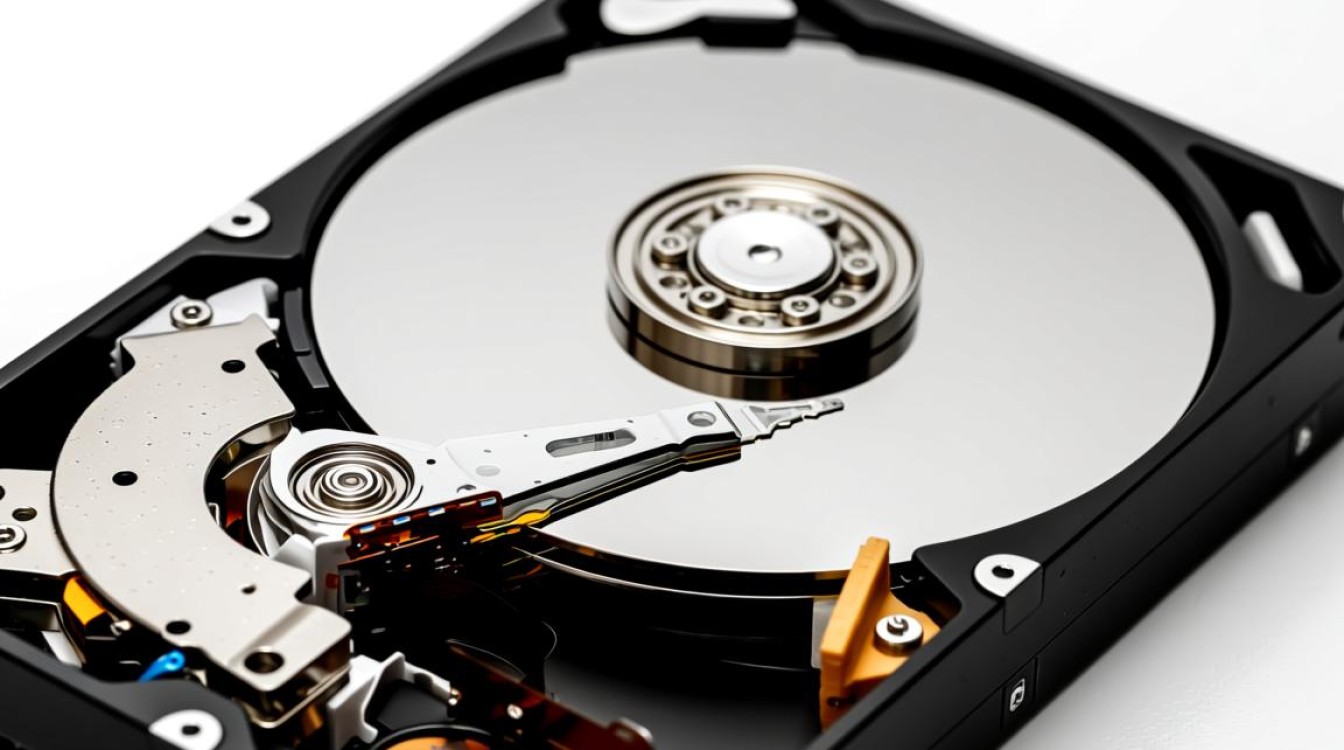
在电脑使用过程中,硬盘报错是一种常见的问题,它可能由多种原因引起,以下是对没有硬盘报错可能的原因及解决方法的详细解析。
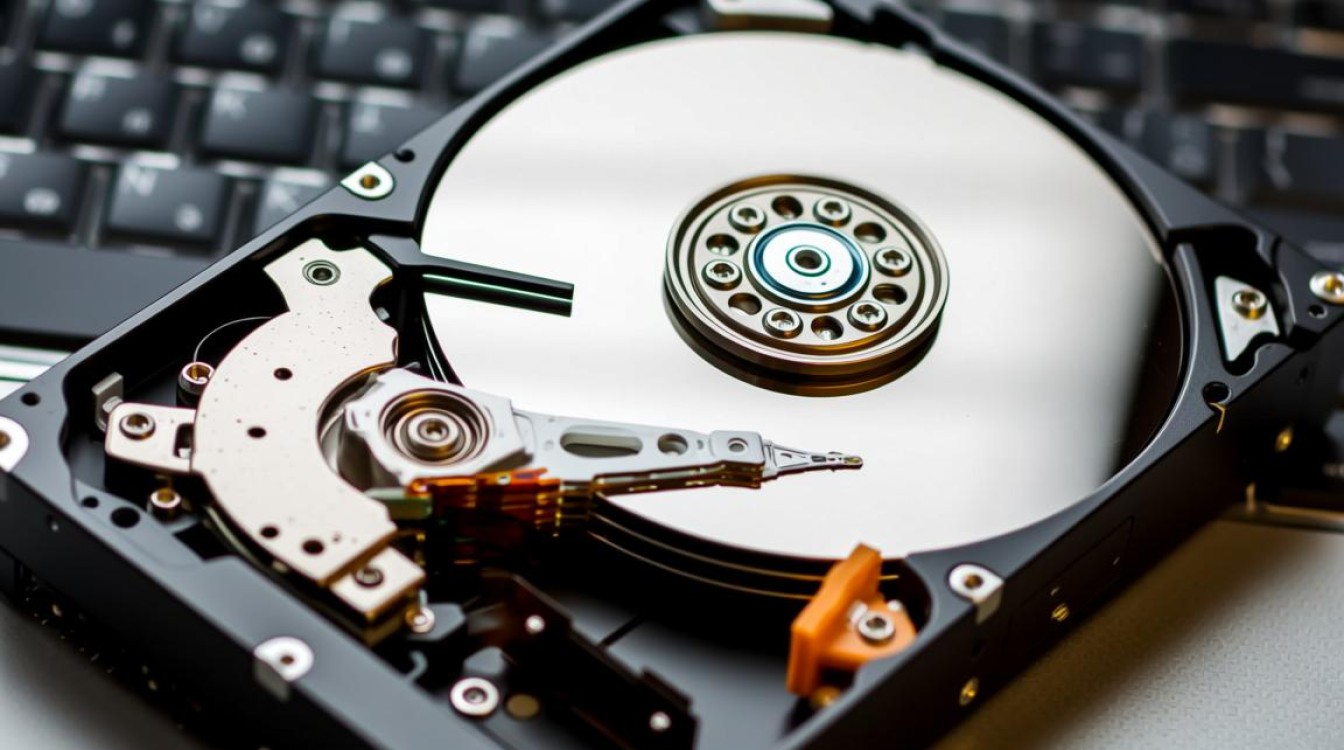
硬盘报错的原因
硬盘物理损坏
- 原因:硬盘内部机械部件磨损、电路板故障、磁头损坏等。
- 表现:读取数据时出现错误,系统无法识别硬盘。
硬盘分区错误
- 原因:分区表损坏、分区格式错误等。
- 表现:系统无法启动,或者硬盘无法被操作系统识别。
硬盘坏道
- 原因:磁头接触不良、磁介质老化等。
- 表现:读取特定文件时出现错误,文件损坏。
硬盘缓存问题
- 原因:硬盘缓存数据错误或缓存容量不足。
- 表现:系统响应速度变慢,硬盘读写速度下降。
系统错误
- 原因:操作系统错误或驱动程序冲突。
- 表现:系统频繁崩溃,硬盘无法正常工作。
解决硬盘报错的方法
检查硬盘连接
- 步骤:断开并重新连接硬盘数据线和电源线。
- 效果:排除因连接不良导致的报错。
使用硬盘检测工具
- 工具:CrystalDiskInfo、HDD Health等。
- 步骤:下载并安装硬盘检测工具,对硬盘进行检测。
- 效果:发现硬盘健康问题,提前预警。
修复分区错误
- 步骤:使用Disk Management工具或第三方分区工具修复分区错误。
- 效果:恢复分区表,修复分区错误。
清理硬盘坏道
- 步骤:使用磁盘扫描工具(如Windows自带的Chkdsk)扫描并修复坏道。
- 效果:修复坏道,提高硬盘稳定性。
更新驱动程序
- 步骤:进入设备管理器,找到硬盘设备,更新驱动程序。
- 效果:解决驱动程序冲突,提高系统稳定性。
FAQs
问题1:如何判断硬盘是否损坏?
解答:可以通过以下方法判断:
- 使用硬盘检测工具进行健康检查。
- 检查硬盘是否在BIOS中正常识别。
- 尝试将硬盘连接到其他电脑,看是否能够正常使用。
问题2:硬盘报错后,是否需要立即更换硬盘?
解答:不一定,如果硬盘只是出现轻微的坏道或分区错误,可以通过修复工具解决,但如果硬盘出现严重的物理损坏,建议及时更换硬盘,以避免数据丢失。