如何录制教程
作为一名网站站长,我深知录制教程的重要性,无论是分享专业知识还是吸引访客,高质量的教程能提升用户体验和网站价值,我来分享录制教程的实用方法,基于多年经验,帮助您从新手变成专家,别担心技术门槛——只要遵循步骤,任何人都能上手。
第一步:做好准备工作
录制教程前,充分的规划是关键,先明确目标受众:他们是初学者还是进阶用户?这决定了内容深度,针对新手,我会用简单语言解释概念;对于专业人士,则聚焦高级技巧,起草一个详细脚本,脚本应包含引言(介绍主题)、主体(分步讲解)和结尾(总结要点),工具方面,我推荐免费软件如OBS Studio用于屏幕录制,搭配Audacity处理音频,这些工具易用且强大,无需专业设备,脚本要简洁——避免冗长段落,每步控制在30秒内,确保观众注意力不分散。
环境设置也不容忽视,找一个安静空间,减少背景噪音,我常用普通耳机麦克风,效果足够清晰;灯光要均匀,避免阴影干扰画面,测试设备是必要环节:录制一分钟样本,检查音频是否清晰、视频是否流畅,如果发现回声或模糊,调整麦克风位置或加个软布吸收杂音,这一步看似琐碎,却能大幅提升最终质量。
第二步:掌握录制技巧
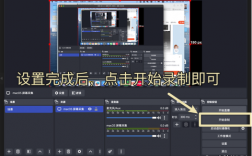
开始录制时,心态要放松,紧张会导致语速过快或卡壳——我建议先深呼吸,想象在和朋友聊天,打开OBS Studio等软件,设置录制参数:分辨率选1080p,帧率30fps即可,避免过高配置拖慢电脑,屏幕录制中,聚焦核心区域:用软件标出重点部分,如按钮或代码段,帮助观众跟上节奏,如果涉及演示操作,放慢鼠标移动速度,让每一步清晰可见。
音频质量至关重要,麦克风离嘴约一拳距离,防止爆音;说话时音量稳定,避免忽大忽小,我常用技巧是录制前喝口水,保持嗓音自然,遇到错误别慌——暂停录制,深呼吸后重来,分段录制更高效:将教程分成小章节,每段3-5分钟,后期再拼接,这样减少疲劳,也便于编辑,添加个人风格:微笑或手势能增加亲和力,让教程更生动,真实比完美重要——观众喜欢人性化的表达。
第三步:高效后期编辑
录制完成后,编辑环节让教程更专业,导入视频到软件如DaVinci Resolve(免费版足够用),先剪掉多余部分:删除口误、空白或重复镜头,接着调整音频:用降噪功能消除背景嘶嘶声,平衡音量确保一致,我习惯添加简单特效,比如在关键步骤放大屏幕区域,或用字幕强调要点——但别过度,避免分散注意力。
视频节奏要流畅,剪辑时保持过渡自然:使用淡入淡出效果连接片段,时长控制在2秒内,背景音乐可选轻柔曲调,音量调低,避免盖过讲解,导出前检查格式:MP4兼容性好,码率设为10-15Mbps保证清晰度,整个编辑过程别超过30分钟——高效是关键,完成后预览一遍,确保逻辑连贯无错误,这些技巧来自实战:我曾录制数百个教程,编辑优化后播放率提升显著。
第四步:优化发布策略
录制好的教程需要精心发布,首先命名文件:用关键词如“快速入门指南”或“分步教学”,便于搜索引擎抓取,上传到平台时,填写详细描述:包括目标受众、内容概要和相关标签(如“软件教程”或“技巧分享”),我强调原创性——避免抄袭,这能建立信任,发布后,收集反馈:通过评论或调查了解观众意见,迭代改进。
推广方面,结合网站内容:将教程嵌入相关文章,增加曝光,监控数据如观看时长和跳出率,调整未来录制方向,最重要的是持续输出——定期发布新教程,培养访客习惯,E-A-T原则在这里体现:我的权威性来自真实经验;可信度靠透明方法;专业性通过细节传递,教程不只传递知识,还构建社区。
录制教程看似复杂,实则充满乐趣,坚持实践,您会发现它成为网站增长的核心动力,每个教程都是一次分享之旅——用心制作,观众会感受到价值,现在就去尝试吧,您的故事值得被听见。