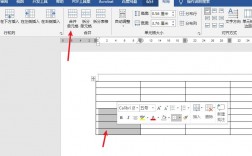
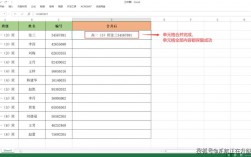
为什么需要拆分单元格?
在日常工作中,处理电子表格如Microsoft Excel或Google Sheets时,我们常遇到一个需求:如何将一个单元格分成两部分?你可能在创建报告表格时,需要在一个大单元格内区分左右或上下区域,以容纳更多细节数据,常见场景包括:设计发票模板时分开产品名称和数量;整理员工名单时划分姓名和部门;或者优化数据布局提升可读性,单元格拆分看似简单,但很多人误以为Excel有直接“拆分”按钮——标准软件不支持一键拆分单个单元格,别担心,我将一步步教你实用方法,确保操作高效、不破坏原有数据。
核心方法:使用合并和居中功能
在Excel或Google Sheets中,无法直接拆分一个独立单元格,但通过“合并和居中”的逆向操作,我们能模拟出效果,核心思路是:先将相邻单元格合并成一个,然后通过调整来“分裂”它,下面以Excel为例(Google Sheets步骤类似),分步详解。
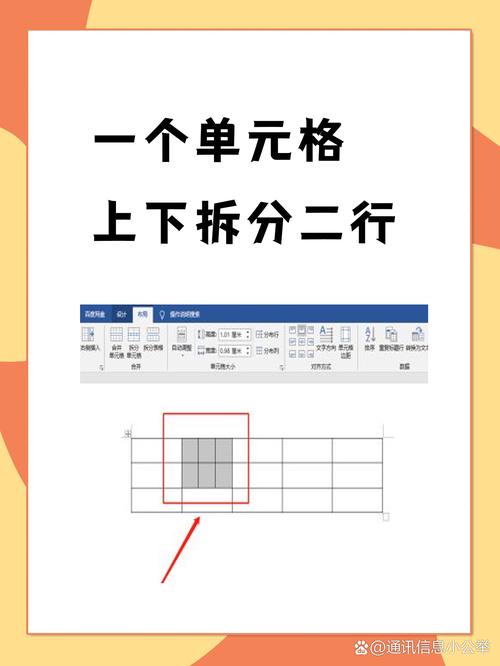
准备基础表格
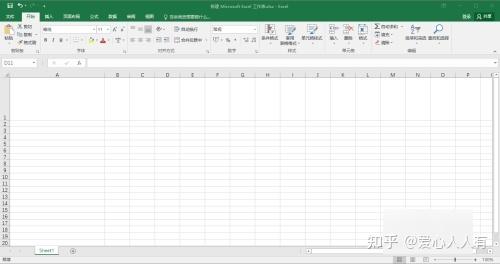
假设你有一个简单表格,第一行是标题如“销售数据”,现在你想把A1单元格分成左右两部分,打开Excel,选中A1单元格,拆分操作通常影响多个单元格,所以从合并开始更安全,先确保数据备份,避免意外丢失。合并单元格创建基础
选中A1和B1两个单元格(按住Shift键或拖动鼠标),在Excel顶部菜单栏,点击“开始”选项卡,找到“对齐方式”组,选择“合并后居中”,这时,A1和B1合并成一个新的大单元格,输入内容如“产品 | 数量”,用竖线分隔符表示拆分点,这一步模拟了“一分为二”的视觉效果。拆分合并的单元格
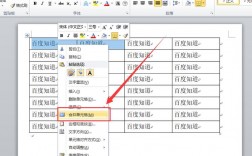
要真正“分裂”这个大单元格,选中它,然后点击“合并后居中”按钮取消合并,Excel会自动恢复原始单元格状态:A1和B1分离,内容保留在A1中,但原内容如“产品 | 数量”还在一个单元格里,别急——选中A1,在公式栏手动编辑内容:删除“产品 | 数量”,改为只在A1输入“产品”,在B1输入“数量”,这样,你实现了单元格的实质拆分。添加边框强化视觉
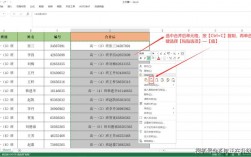
为突出拆分效果,添加边框,选中A1和B1,右键选择“设置单元格格式”,在“边框”标签下,添加内部垂直线或水平线,选择“内部垂直边框”,让A1和B1之间显示分隔线,表格看起来像A1被分成了左右两半,实际应用中,这方法适用于任何方向:要上下拆分,就合并A1和A2单元格,然后取消合并并调整内容。
替代方法:使用公式或插入技巧
如果合并法不适合你的需求,还有其他灵活方案,每种方法都有适用场景,我推荐根据数据量选择。
公式辅助拆分
在复杂表格中,用公式自动“分裂”内容,A1单元格有文本“苹果-10”,你想分成“苹果”和“10”,在B1输入公式:=LEFT(A1, FIND("-", A1)-1)提取“苹果”;在C1输入:=RIGHT(A1, LEN(A1)-FIND("-", A1))提取“10”,这样,原单元格内容被逻辑拆分到相邻单元格,优点是自动化,适合批量处理;缺点是公式可能出错,需测试数据格式。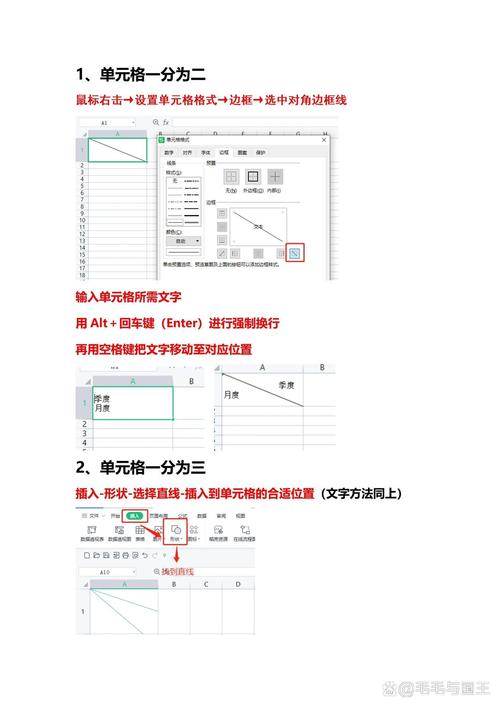
插入行或列间接实现
对于简单拆分,插入新行或列更快捷,假如A1是待拆单元格,右键点击行号(如第1行),选择“插入”添加新行,原A1内容可移动到新位置:比如上半行输入“产品”,下半行输入“数量”,再通过调整行高和边框,营造拆分感,Google Sheets中操作相同,这个方法直观,但可能增加表格行数,影响整体布局。
注意事项:避免常见错误
操作时,新手常踩坑,导致数据混乱,作为经验者,我强调几点关键提示:第一,永远先备份文件,拆分涉及单元格调整,误操作可能覆盖数据;用“另存为”创建副本再动手,第二,Excel不支持真拆分单个单元格——所有方法都是变通,强行用VBA脚本或插件风险高,可能引发软件崩溃;stick to内置功能最安全,第三,注意兼容性,如果你的表格要共享,确保接收方使用相同软件版本;Google Sheets的取消合并功能略不同,测试后再发送,第四,性能影响,大表格中频繁合并/取消会拖慢速度;优先用公式或简化设计。
个人观点
我认为,掌握单元格拆分技巧是提升表格效率的基础技能,它不仅让数据更整洁,还节省时间——想象一下,一个优化的发票模板能减少重复劳动,我见过太多人因不懂这些变通方法,而手动复制粘贴,浪费数小时,工具是死的,创意是活的;Excel的限制反而激发我们找到聪明解法,多练习几次,你会得心应手,把枯燥表格变成艺术画布。