如何将Word文档轻松转换为PDF格式
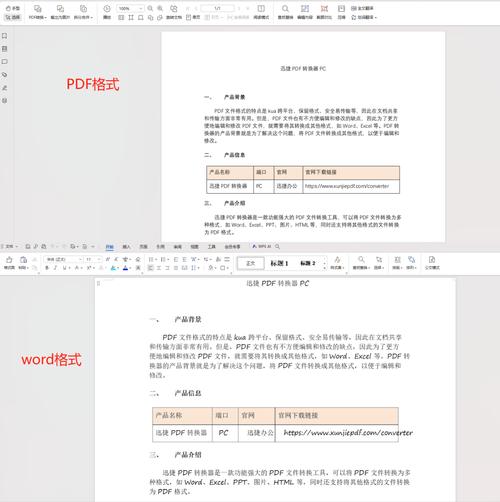
在日常工作和文件交流中,PDF格式凭借其出色的稳定性和跨平台兼容性,已成为共享文档的黄金标准,无论您是提交正式报告、分享设计稿还是投递简历,将Word文档转换为PDF都是关键一步,本文将为您详细介绍多种高效可靠的转换方法,满足不同设备和使用场景的需求。

为什么需要Word转PDF?
- 格式固定不变: PDF能确保文档在任何设备上打开时,字体、排版、图片位置都保持原样,避免因系统差异或软件版本导致的格式错乱。
- 广泛兼容性: 几乎所有操作系统(Windows, macOS, Linux, iOS, Android)和网页浏览器都内置或支持PDF阅读,接收方无需安装特定软件。
- 保护文档内容: PDF支持设置密码、限制编辑或打印,有效防止内容被随意修改,提升文档安全性。
- 文件体积更小: 合理的PDF压缩能在保证清晰度的同时显著减小文件体积,便于网络传输和存储。
- 专业性与正式性: PDF格式常用于合同、论文、官方文件等正式场合,具有更强的法律效力和专业形象。
高效转换方法详解
利用Microsoft Word内置功能(最推荐)
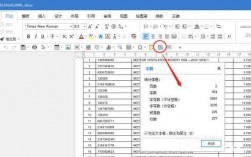
- 打开文档: 在Microsoft Word中打开需要转换的
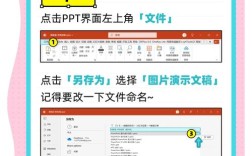
.docx或.doc文件。 - 另存为PDF: 点击左上角“文件”菜单 -> 选择“另存为”。
- 选择位置与格式: 在“另存为”对话框中,选择您想保存PDF文件的位置,在“保存类型”下拉菜单中,选择“PDF (*.pdf)”。
- 优化选项(可选): 点击“工具”按钮(通常在保存按钮旁边),选择“压缩图片”可减小文件体积;选择“选项”可设置文档打开密码、权限密码(限制编辑/打印)或包含书签、文档属性等。
- 完成保存: 点击“保存”按钮,Word会立即将当前文档转换为PDF并保存到指定位置,此方法由官方提供,格式还原度极高。
- 打开文档: 在Microsoft Word中打开需要转换的
Windows系统:使用内置打印功能
- 打开文档: 在Word或其他能打开Word文档的程序(如WPS Office)中打开文件。
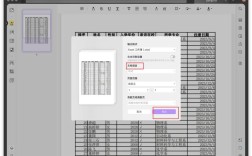
- 调出打印菜单: 按下快捷键
Ctrl + P,或通过“文件”->“打印”进入打印设置。 - 选择虚拟打印机: 在打印机列表中,找到并选择“Microsoft Print to PDF”或“另存为PDF”(不同Windows版本名称略有差异)。
- 打印为PDF: 点击“打印”按钮,系统会弹出保存对话框,输入PDF文件名并选择保存位置,点击“保存”即可,此方法适用于任何支持打印的应用程序。
macOS系统:使用预览或打印功能
- 方法一(通过预览):
- 在Finder中找到您的Word文档。
- 右键点击该文档,选择“打开方式”->“预览”。
- 在预览中打开文档后,点击菜单栏“文件”->“导出为PDF...”。
- 输入文件名,选择保存位置,根据需要设置筛选器(如Quartz滤镜调整质量),点击“保存”。
- 方法二(通过打印):
- 在Word(或Pages等)中打开文档。
- 按下
Command + P或选择“文件”->“打印”。 - 在打印对话框的左下角,点击“PDF”下拉菜单,选择“存储为PDF”。
- 输入文件名,选择保存位置,点击“存储”。
- 方法一(通过预览):
在线转换工具(便捷之选)
- 当您没有安装Office软件或在他人电脑上操作时,在线工具是理想选择,它们直接在浏览器中运行。
- 操作流程(通用):
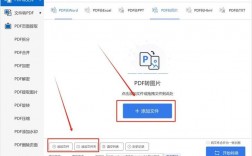
- 访问可靠的在线转换网站(如Adobe Acrobat在线服务、Smallpdf、iLovePDF等)。
- 找到“Word转PDF”功能模块。
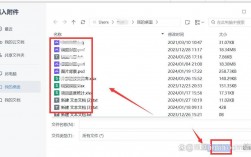
- 点击“选择文件”或拖放您的Word文档到指定区域。
- 等待上传和转换完成。
- 下载生成的PDF文件到您的电脑。
- 重要提示:
- 隐私安全: 选择信誉良好、明确声明会定时删除上传文件的平台,避免转换包含高度敏感信息的文档。
- 文件大小限制: 多数免费工具有单文件大小限制(如5MB、10MB)。
- 网络依赖: 转换速度和成功率受网络环境影响。
专业软件Adobe Acrobat DC(高级功能)
- 作为PDF标准的制定者,Adobe Acrobat DC提供最全面的功能。
- 转换方法:
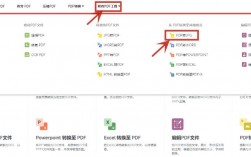
- 打开Adobe Acrobat DC。
- 点击右侧工具栏的“工具”。
- 在“创建和编辑”部分找到并选择“创建PDF”。
- 点击“选择文件”或直接将Word文档拖入窗口。
- Acrobat会自动转换并打开PDF,使用“文件”->“保存”或“另存为”存储。
- 优势:
- 批量转换:可一次选择多个Word文档同时转换。
- 高级设置:提供更精细的格式控制、OCR识别扫描文档文字等。
- 强大的编辑与保护功能:转换后可直接在Acrobat中进行复杂编辑、添加签名、设置高级权限等。
- 适用场景: 对PDF有复杂处理需求、经常需要批量转换或处理敏感文件的专业用户,注意:完整版Acrobat DC是付费软件。
选择最适合您的方法
- 追求最高保真度与便捷性: 首选Microsoft Word内置另存为PDF功能。
- 无Office环境(Windows): 使用“Microsoft Print to PDF” 虚拟打印机。
- 无Office环境(macOS): 使用预览程序导出或打印菜单存储为PDF。
- 临时需求或跨平台: 选用信誉好的在线转换工具(注意文件隐私)。
- 专业处理与批量转换: 投资Adobe Acrobat DC。
将Word文档转换为PDF是一个简单却至关重要的技能,掌握这些方法,您就能在各种场合高效、专业地处理文档流转需求,确保您的心血之作以最完美的形式呈现给他人,希望这些方法能真正简化您的工作流程,让文档处理更加得心应手。