HP打印机喷头清洗指南:专业操作与安全维护
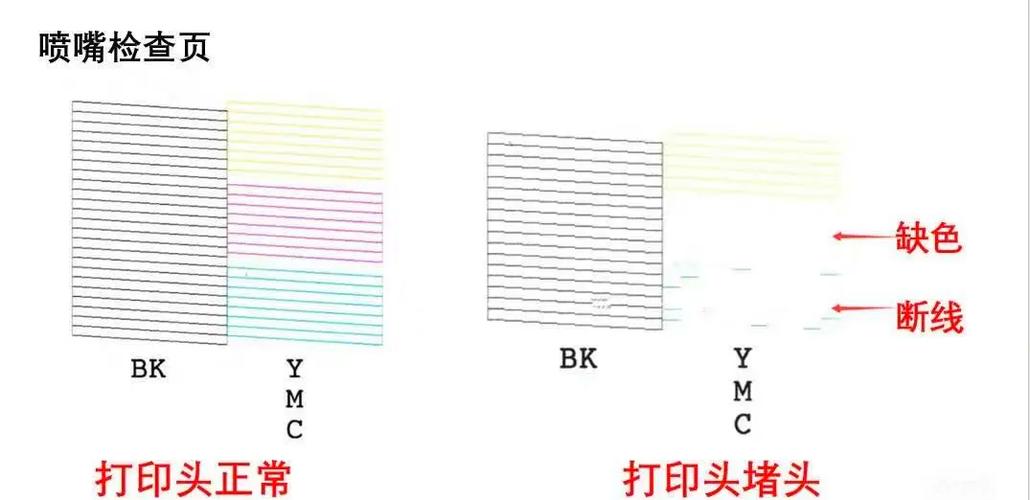
当您发现HP打印机出现条纹、缺色或色彩失真的打印问题时,喷头堵塞往往是罪魁祸首,及时正确地清洗喷头能恢复打印质量,延长设备寿命,以下提供经过验证的清洗方法,请根据堵塞程度选择操作:
首选方案:使用打印机内置清洗功能(安全高效)
- 准备工作: 确保打印机已开机且墨水量充足(低于1/3请加墨),备好充足A4纸。
- 进入维护菜单:
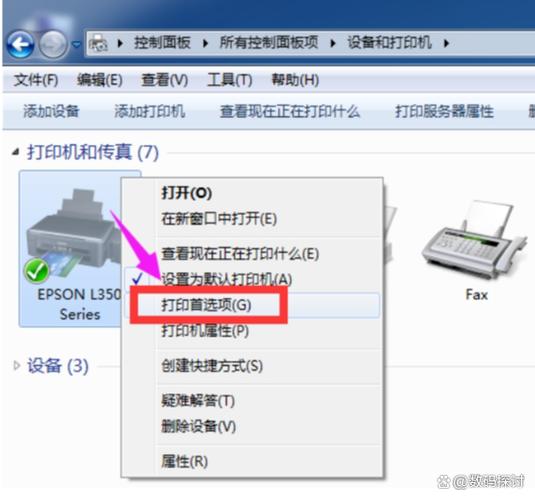
- 控制面板操作: 在打印机显示屏找到“设置” > “打印机维护” > “清洗打印头”(具体名称因型号而异,如HP Smart Tank系列路径为“设置” > “工具” > “清洁打印头”)。
- 电脑软件操作: 打开“HP Smart”应用或电脑上的打印机软件(如HP Solution Center),导航至“打印机工具箱”或“维护”选项,选择“清洗打印头”。
- 启动清洗: 根据屏幕或软件提示,选择标准清洗(轻度堵塞)或深度清洗(严重堵塞)。深度清洗耗墨量大,请谨慎使用。
- 打印测试页: 清洗完成后务必打印喷嘴检查页,评估效果,若未解决,可间隔1小时重复标准清洗1-2次。连续清洗不超过3次,防止墨水耗尽或损坏。
为何推荐: 这是HP官方设计的自动化流程,无需拆卸部件,安全系数高,适合绝大多数堵塞情况。
进阶操作:手动清洁喷头(适用于顽固堵塞)
警告:仅当自动清洗无效且具备动手能力时尝试,操作不当可能导致损坏。
- 准备工具: 医用级蒸馏水、无绒软布(镜头布/咖啡滤纸)、塑料托盘、乳胶手套。严禁使用酒精、自来水或清洁剂。
- 取墨盒/打印头:
- 墨盒一体式喷头(多数家用型号): 开机后打开墨仓门,待墨架停稳后轻按墨盒释放卡扣取出。
- 分体式打印头(部分商用型号): 按说明书指示解锁并取出独立打印头。
- 浸泡底座(关键步骤):
- 在托盘中倒入约0.5cm深的蒸馏水。
- 仅将喷头金属喷嘴部分浸入水中(电路板必须干燥),浸泡10-15分钟软化干墨。
- 轻柔擦拭: 取出喷头,用沾湿蒸馏水的无绒布单向轻拭喷嘴金属面(勿来回摩擦)。
- 静置干燥: 将喷头置于干净纸巾上,喷嘴朝下静置10-20分钟彻底风干。
- 装回测试: 完全干燥后装回打印机,打印测试页检查效果,若未解决,可重复浸泡(不超过3次)。
技术提示: 蒸馏水溶解墨水结晶更安全,浸泡高度控制可防止电路板接触液体导致短路。
专业级深度清洗(风险较高,非必要不推荐)
- 适用情况: 长期闲置导致的极顽固堵塞。
- 方法: 在手动清洁基础上,使用专用打印头清洗液替代蒸馏水,操作步骤同上,但浸泡时间需严格按清洗液说明(通常5-10分钟)。
- 核心风险: 清洗液腐蚀性强,残留会损伤喷头,仅建议具备丰富经验的用户操作。
关键维护建议:延长喷头寿命
- 定期使用: 每周至少打印一次彩色/黑白文档,保持墨水流动。
- 启用自动维护: 在打印机设置或驱动程序中开启“自动开启”功能(如有)。
- 选用正品耗材: HP原装墨水经过严格配方测试,显著降低堵塞概率。
- 科学存放: 长期不用时,取出墨盒并用专用密封盖保护喷嘴,存放于阴凉处。
- 环境优化: 避免将打印机置于高温、干燥或多尘环境。
常见误区警示
- 酒精/清洁剂擦拭: 会腐蚀喷嘴精细涂层与内部橡胶件,导致永久损坏。
- 强力按压喷嘴: 极易造成物理损伤,维修成本高昂。
- 忽视测试页: 无法准确判断清洗效果,可能导致重复操作浪费墨水。
笔者经验: 处理过大量因不当清洗报废的HP打印头案例,对于OfficeJet 8000系列等采用热发泡技术的机型,喷头电路板紧邻喷嘴,液体渗入几乎必然导致短路,稳妥的做法是优先执行3次标准自动清洗,无效则联系HP支持中心获取型号专属方案,日常维护的价值远超故障维修——每月打印一张包含渐变色的测试页,是最经济的喷头保养策略。