CentOS 轻松访问 Windows 文件:双系统协作指南
在双系统(CentOS + Windows)的工作环境中,一个常见的需求是如何在 CentOS 里方便地读取、写入存放在 Windows 分区或移动设备(如 NTFS 格式的 U 盘、移动硬盘)上的文件,Windows 默认使用的 NTFS 文件系统,CentOS 原生并不能直接完美支持写入,本文将提供清晰、可靠的方法,助您实现 CentOS 与 Windows 文件的无缝互通。
核心解决方案:ntfs-3g 驱动程序

让 CentOS 完全支持 NTFS 文件系统读写功能的关键,在于安装一个名为 ntfs-3g 的开源驱动程序,它稳定、高效,是经过广泛验证的解决方案。
详细操作步骤
启用 EPEL 仓库(如需) CentOS 默认的基础仓库可能不包含 ntfs-3g 包,对于 CentOS 7 用户,通常需要先启用 EPEL (Extra Packages for Enterprise Linux) 仓库:
sudo yum install epel-release
对于 CentOS 8 或 Stream 用户,EPEL 的启用命令略有不同(使用 dnf):
sudo dnf install epel-release
安装 ntfs-3g 启用 EPEL 后,安装 ntfs-3g 就非常简单了:
# CentOS 7
sudo yum install ntfs-3g
# CentOS 8 / Stream
sudo dnf install ntfs-3g
系统会提示确认,输入
y并按回车继续安装。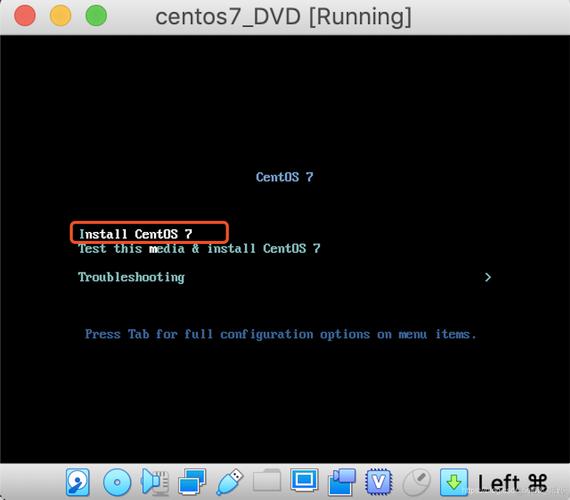
识别 Windows 分区或设备
- 图形界面(推荐新手): 插入您的 NTFS U 盘或移动硬盘,CentOS 的桌面环境(如 GNOME)会自动检测到设备并尝试挂载它,您应该能在文件管理器(如 “文件” / Nautilus)的侧边栏看到该设备图标,点击它,系统会使用 ntfs-3g 自动挂载,您就可以直接访问文件了。
- 命令行(通用方法): 使用
lsblk或fdisk -l命令列出所有磁盘和分区信息(需要 root 权限):sudo fdisk -l
仔细查看输出,找到您的 Windows 分区或移动设备,通常标识为
/dev/sdX#(/dev/sda1,/dev/sdb1),注意分区类型应该是NTFS或标识为 Windows 相关。请务必确认您选择的是正确的分区!
手动挂载 NTFS 分区/设备
- 创建挂载点: 选择一个目录作为访问文件的入口点,通常习惯在
/mnt下创建,sudo mkdir /mnt/windows
(您可以将
windows替换成任何有意义的名称,如mydrive)。 - 执行挂载: 使用
mount命令并指定使用ntfs-3g类型:sudo mount -t ntfs-3g /dev/sdX# /mnt/windows
将
/dev/sdX#替换为您在第 3 步中确认的实际分区标识符(如/dev/sda1),将/mnt/windows替换为您创建的挂载点路径。 - 验证: 您可以通过文件管理器访问
/mnt/windows目录,或者使用ls /mnt/windows命令查看其中的文件。
- 创建挂载点: 选择一个目录作为访问文件的入口点,通常习惯在
(可选)设置开机自动挂载 如果您希望每次启动 CentOS 时自动挂载某个固定的 Windows 分区(例如您机器上的 Windows C盘),需要编辑
/etc/fstab文件。操作此文件需极其谨慎,错误可能导致系统无法启动!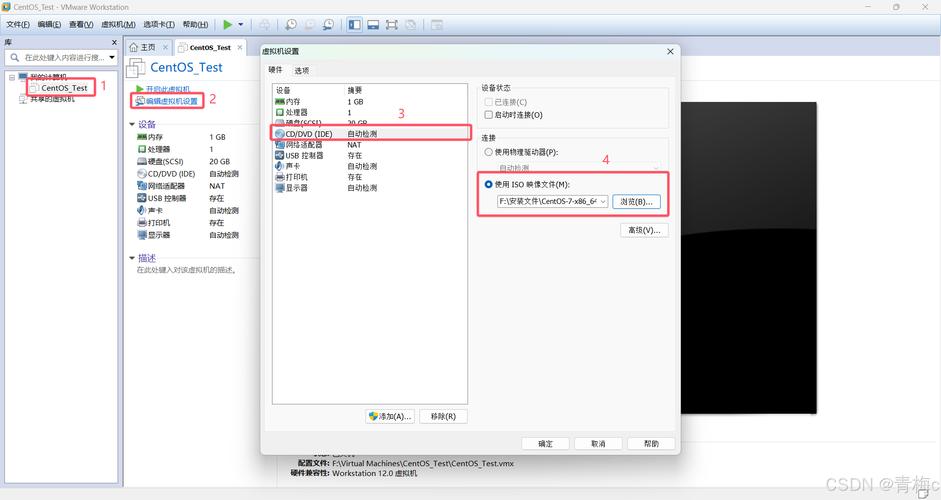
- 备份原文件:
sudo cp /etc/fstab /etc/fstab.backup
- 使用文本编辑器(如
nano或vim)打开文件:sudo nano /etc/fstab
- 在文件末尾添加一行,格式如下:
UUID=您的分区UUID ntfs-3g defaults,uid=1000,gid=1000,umask=022 0 0- UUID=您的分区UUID: 这是最推荐且安全的方式,使用
blkid命令查找 NTFS 分区的 UUID:sudo blkid
找到对应 NTFS 分区的行,复制其
UUID=后面的长字符串(带引号)。 - ntfs-3g: 指定文件系统类型。
- defaults: 包含常用挂载选项(rw, suid, dev, exec, auto, nouser, async)。
- uid=1000,gid=1000: 将文件所有权设置为您的普通用户(UID 和 GID 是 1000,可用
id -u和id -g命令确认)。这非常重要! 它让您无需 root 权限就能读写文件,请务必替换成您实际用户的 UID 和 GID。 - umask=022: 设置新建文件和目录的默认权限(文件:644,目录:755)。
- 0 0: 最后的两个数字通常用于 dump 备份和 fsck 检查顺序,对 NTFS 设置为 0 即可。
- UUID=您的分区UUID: 这是最推荐且安全的方式,使用
- 示例行:
UUID=5A1E0A931E0A7C35 /mnt/windows ntfs-3g defaults,uid=1000,gid=1000,umask=022 0 0 - 保存并退出编辑器。
- 测试配置: 在重启前,务必测试配置是否正确:
sudo mount -a
如果这条命令没有报错,并且您能在
/mnt/windows下看到文件,说明配置成功,下次启动系统会自动挂载。
- 备份原文件:
关键注意事项与建议
- 数据安全第一: 在进行任何磁盘操作(尤其是修改
fstab或挂载)前,强烈建议备份重要数据,强制卸载(umount)或不当操作可能导致数据损坏。 - 权限设置至关重要: 手动挂载或配置
fstab时,务必通过uid,gid,umask等参数正确设置权限,否则您的普通用户可能无法读写文件,图形界面自动挂载通常已经处理好权限。 - 安全移除设备: 对于 U 盘、移动硬盘,在 CentOS 文件管理器中右键点击设备图标选择 “安全移除” 或 “弹出”,或者在终端使用
umount /mnt/your_mount_point命令卸载后,再物理拔出设备,避免数据丢失。 - 休眠/快速启动问题: Windows 启用了“快速启动”(混合关机),它会让 NTFS 分区处于一种“不干净”的状态,在 CentOS 中尝试挂载时,可能会提示只读或拒绝挂载,解决方法:
- 彻底关闭 Windows(在 Windows 中按住 Shift 键点击“关机”)。
- 或者,在 Windows 中完全禁用“快速启动”(控制面板 -> 电源选项 -> 选择电源按钮的功能 -> 更改当前不可用的设置 -> 取消勾选“启用快速启动”)。
- 选择稳定分区标识: 在
fstab中使用UUID比使用/dev/sdX#更可靠,因为设备名(如 sda, sdb)在添加或移除硬盘时可能会变动。 - 寻求帮助: 如果遇到挂载错误,仔细查看终端输出的错误信息。
dmesg | tail命令可以帮助查看内核日志中关于挂载失败的最新信息,利用这些信息在技术社区搜索解决方案通常更有效。
个人观点
打通 CentOS 与 Windows 之间的文件壁垒,ntfs-3g 展现了开源软件的强大兼容性与社区力量,这个过程本身也提醒我们,不同系统间的协作是常态,选择可靠的工具并理解其配置细节,就能高效解决实际问题,技术不该是壁垒,而是连接不同工作环境的桥梁,掌握这些方法,无疑能让您在 Linux 环境下更加得心应手地处理跨平台文件。