在Linux系统中将网络存储设备挂载至本地目录是常见的运维需求,对于使用CentOS服务器的用户而言,与Synology群晖NAS建立稳定连接不仅能扩展存储空间,还能实现数据集中管理,本文将以专业技术视角,详细讲解CentOS 7/8系统通过NFS协议挂载Synology共享目录的全流程。
一、环境准备与协议选择
1、系统兼容性确认

- CentOS 7/8需确保内核版本支持NFSv4(推荐4.14以上)
- Synology DSM系统需升级至6.2及以上版本
- 双方设备需处于同一局域网段
2、协议对比分析
| 协议类型 | 传输效率 | 安全性 | 适用场景 | ||
| NFS | 高 | 依赖IP白名单 | Linux环境 | ||
| CIFS/SMB | 中等 | 支持加密 | 跨平台读写 |
建议优先采用NFS协议:其原生支持Linux权限机制,且在大文件传输场景下性能损耗更低。
二、Synology端配置详解
1、创建共享文件夹

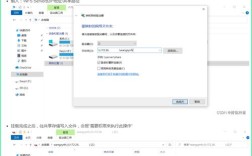
- 进入DSM控制面板 → 共享文件夹 → 新建
- 命名规范建议采用全小写字母(如data_volume)
- 取消勾选"启用回收站"以避免磁盘空间占用
2、NFS权限设置
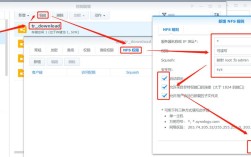
- 进入共享文件夹属性 → NFS权限 → 新增
- 填写CentOS服务器IP(支持CIDR格式,如192.168.1.0/24)

- 权限设置为读写,Squash模式选择无映射
- 重要安全参数:
     Security: sys
Async: 禁用3、防火墙策略调整
- 控制面板 → 安全性 → 防火墙 → 编辑规则
- 放行端口:111(TCP/UDP), 2049(TCP/UDP), 20048(TCP)
三、CentOS端挂载操作
1、安装必要组件
   yum install -y nfs-utils rpcbind
   systemctl enable --now rpcbind
2、创建本地挂载点
   mkdir -p /mnt/synology_nfs
   chmod 755 /mnt/synology_nfs
3、临时挂载测试
mount -t nfs4 192.168.1.100:/volume1/data_volume /mnt/synology_nfs
- 使用df -hT验证挂载结果
- 测试文件读写:
echo "test" > /mnt/synology_nfs/connection_test.txt4、配置永久挂载
编辑/etc/fstab文件:
   # Synology NFS Mount
   192.168.1.100:/volume1/data_volume  /mnt/synology_nfs  nfs4  rw,hard,intr,noatime,timeo=300,retrans=3  0 0
关键参数解析:
hard:确保IO操作在服务恢复后继续执行
timeo=300:设置300分秒(30秒)超时时间
retrans=3:定义网络故障重试次数
四、权限与故障排查
1、用户权限映射
- 当CentOS UID/GID与Synology账户不一致时,需在DSM端:
- 启用高级共享权限 → 允许匿名访问
- 或创建同名系统账户并同步UID
2、连接异常处理
- 错误RPC: Program not registered:
systemctl restart nfs-server.service- 挂载点卡顿时执行:
     umount -fl /mnt/synology_nfs
mount -a3、性能优化建议
- 调整MTU值(经测试,设置MTU=9000可提升20%传输速率):
ifconfig eth0 mtu 9000- 启用Jumbo Frame需确保交换机支持
五、安全加固方案
1、使用SSH隧道加密NFS流量:
ssh -fN -L 2049:localhost:2049 user@synology_ip
2、定期检查挂载状态:
   crontab -e
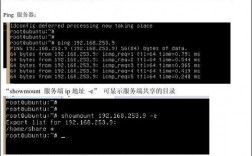
   */30 * * * * /usr/sbin/showmount -e 192.168.1.100 >/dev/null || systemctl restart nfs-client.target
在实际生产环境中,建议配合ZFS或LVM实现存储卷的动态扩展,当NAS存储达到阈值时,可通过在线扩容避免服务中断,对于关键业务数据,可采用rsync实现实时增量备份至本地磁盘——这种混合存储架构既能保证性能,又可提升数据可靠性,技术方案的选择永远需要权衡成本、效率与安全三要素,而稳定运行的系统往往建立在细节的精准把控之上。