
CentOS 6.5升级至7:操作指南与注意事项
作为Linux系统的长期用户,CentOS因其稳定性和开源特性广受开发者与运维人员青睐,随着CentOS 6系列于2020年11月结束官方支持,继续使用CentOS 6.5可能面临安全漏洞、软件兼容性等问题,本文将详细解析从CentOS 6.5升级至7的完整流程,帮助用户平稳过渡至更安全、高效的系统环境。
**为何必须升级?
1、安全风险
CentOS 6.5停止维护后,官方不再提供安全补丁或漏洞修复,服务器暴露于潜在攻击中。
2、软件兼容性
新版本开发工具(如Python 3、Docker等)对CentOS 6的支持逐渐减少,影响业务扩展。
3、性能优化
CentOS 7引入systemd服务管理、XFS默认文件系统等改进,显著提升系统效率。

**升级前的关键准备
升级操作存在风险,需提前规划以避免数据丢失或服务中断:
1. 完整备份数据
- 使用rsync或tar命令备份关键文件:
tar -czvf /backup/system_backup_$(date +%Y%m%d).tar.gz /etc /home /var
- 数据库(如MySQL)需单独导出:
mysqldump -u root -p --all-databases > /backup/mysql_dump.sql
2. 检查硬件与软件兼容性
- 确认服务器硬件支持64位架构(CentOS 7仅支持x86_64)。
- 列出当前安装的软件包,验证其是否兼容CentOS 7:
rpm -qa > installed_packages.txt
3. 预留测试环境
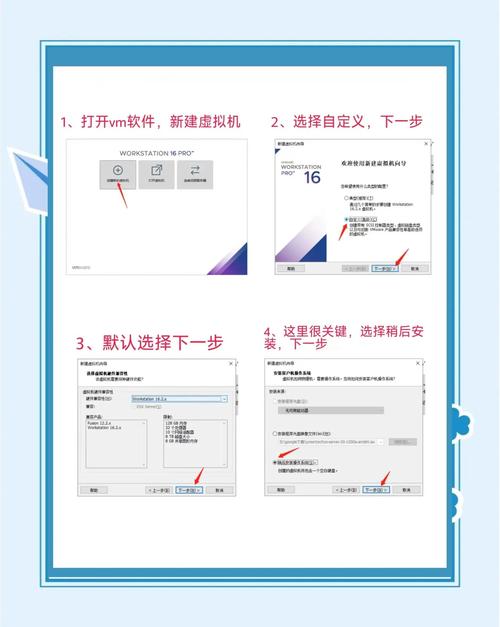
建议先在虚拟机或非生产环境中模拟升级流程,验证业务应用的兼容性。
**升级方案选择
官方未提供从CentOS 6直接升级至7的工具,需采用以下两种方式之一:
方案一:通过升级工具迁移(推荐)
1、安装preupgrade-assistant工具:
yum install preupgrade-assistant preupgrade-assistant-ui
2、运行预检扫描:
preupg
该工具将生成报告,提示需手动处理的兼容性问题(如旧版内核模块)。
3、下载CentOS 7镜像并启动升级:
   mkdir /mnt/centos7
   mount -o loop CentOS-7-x86_64-DVD.iso /mnt/centos7
   /mnt/centos7/upgrade/upgrade.py
**方案二:手动备份后全新安装
若系统环境复杂或存在大量定制配置,建议备份数据后重新安装CentOS 7,再迁移应用。
1、制作CentOS 7启动盘,重启进入安装界面。
2、选择“Installation Destination”时,建议保留/home分区,格式化其他分区。
3、安装完成后,恢复备份数据并重新配置服务。
**升级后的必做操作
1、验证系统完整性
- 检查服务状态:
systemctl list-unit-files --state=enabled- 测试网络与存储功能是否正常。
2、安装EPEL仓库
CentOS 7默认软件库较少,需扩展EPEL支持:
yum install epel-release
3、更新防火墙规则
CentOS 7使用firewalld替代iptables,需重新配置端口:
   firewall-cmd --permanent --add-port=80/tcp
   firewall-cmd --reload
**常见问题与解决方案
问题1:升级后MySQL无法启动
原因:CentOS 7默认使用MariaDB,需卸载冲突包:
  yum remove mysql-libs
  yum install mariadb-server
问题2:旧版Python脚本报错
原因:CentOS 7默认使用Python 2.7,若需兼容Python 3,建议安装虚拟环境:
  yum install python3
  python3 -m venv /opt/myenv
**个人观点
从CentOS 6.5升级至7不仅是技术迭代,更是保障业务安全的必要举措,尽管过程可能伴随短期的适配成本,但长期来看,系统性能的提升与新特性的支持能为企业节省更多运维资源,建议团队在升级前充分测试,并制定回滚预案,确保关键服务不受影响,技术的生命力在于持续进化,主动拥抱更新,才能避免被淘汰的风险。


