
在CentOS 7系统中,fstab文件负责管理系统的磁盘挂载配置,这一文件直接影响系统启动过程中能否正确加载各个分区,由于配置错误或硬件变动导致fstab文件异常时,系统可能无法正常启动,面对这类问题,不必惊慌,可通过以下方法逐步修复。
首先需要明确fstab错误的常见表现,系统启动时若出现提示进入emergency mode或提示检查fstab文件错误,通常意味着挂载配置出现问题,此时系统会进入一个最小环境,要求管理员介入处理。
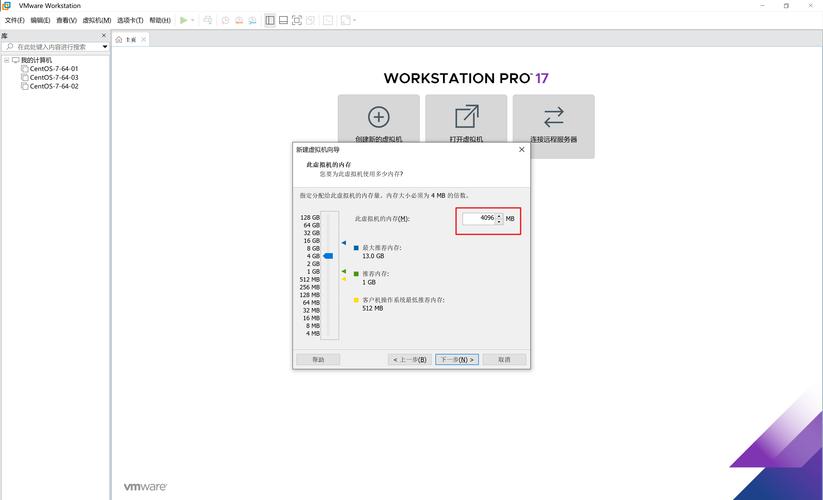
进入救援模式是解决问题的关键步骤,重启系统,在GRUB启动菜单界面选择第一项并按"e"键进入编辑模式,找到以"linux16"开头的行,将光标移至行末,添加"init=/bin/bash"参数,完成后按Ctrl+X启动系统,此时系统会直接进入bash shell环境,具备root权限,但文件系统可能处于只读状态。
下一步需要重新挂载根目录为可写状态,执行命令:
mount -o remount,rw /
此命令将根文件系统以读写模式重新挂载,允许对系统文件进行修改,现在可以开始检查并修复fstab文件。
fstab文件位于/etc目录下,建议先备份当前文件:
cp /etc/fstab /etc/fstab.bak
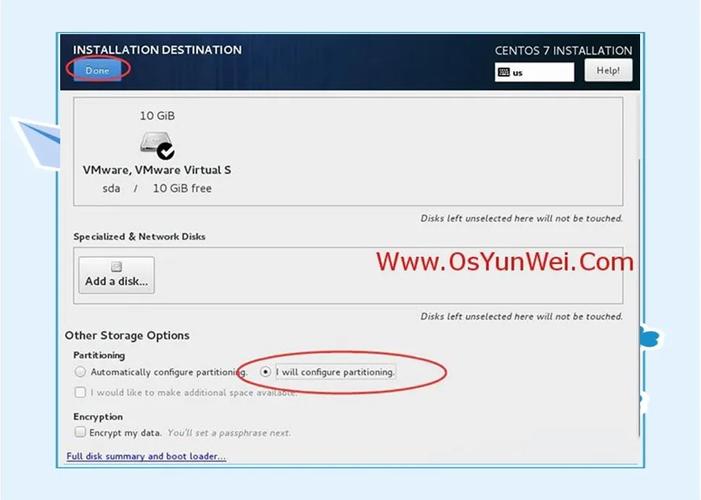
然后使用文本编辑器查看文件内容,常见的fstab错误包括:错误的UUID引用、不存在的设备路径、错误的文件系统类型或挂载选项,特别注意每行的格式是否正确,各字段间应以制表符或空格分隔。
如果发现某行配置明显错误,可直接编辑修正,若不确定具体错误,可尝试注释掉可疑行(在行首添加#号),然后重启测试,系统重启时执行:
exec /sbin/init
若系统正常启动,说明被注释的行确实存在问题。
要获取正确的磁盘信息,可使用以下命令:
blkid # 显示所有块设备的UUID和文件系统类型 lsblk # 显示块设备树状结构
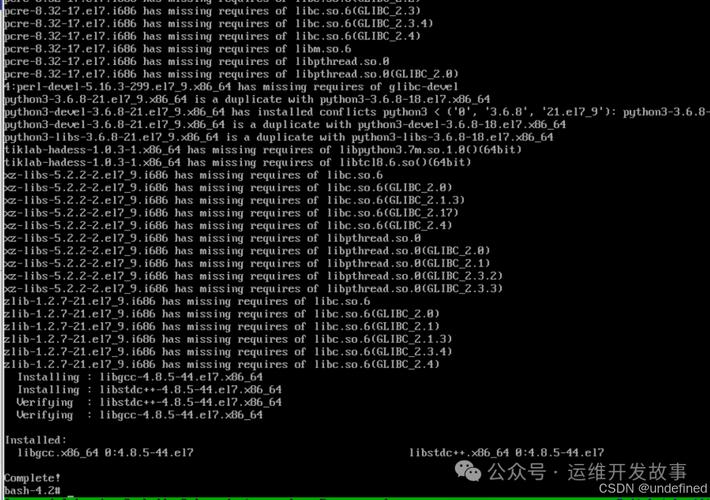
这些命令帮助确认磁盘设备的实际UUID和文件系统类型,确保fstab中的引用准确无误。
修复完成后,建议运行:
systemctl daemon-reload
重新加载系统配置,然后尝试挂载所有文件系统:
mount -a
此命令会根据fstab内容尝试挂载所有配置的设备,若没有报错,说明修复成功。
预防胜于治疗,日常维护中,修改fstab前务必备份原文件;使用UUID而非设备路径标识磁盘,因为UUID在硬件变更时保持不变;添加新挂载项后,先使用mount -a测试配置是否正确,避免直接重启导致系统无法启动。
个人观点:系统维护需要谨慎态度和扎实的基础知识,遇到fstab错误时,保持冷静,按步骤操作,大多能顺利解决,定期检查系统日志,关注磁盘健康状况,可提前发现潜在问题,确保系统稳定运行,掌握这些技能,对每个系统管理员都至关重要。


