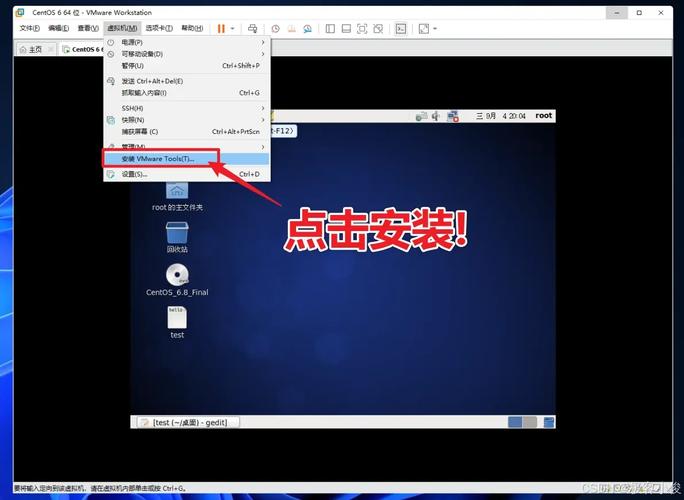
在当今数字化时代,掌握服务器操作系统的安装与配置已成为一项重要技能,CentOS作为一款稳定可靠的开源操作系统,广泛应用于企业服务器环境,本文将详细介绍CentOS的实机安装流程,帮助初学者和专业用户顺利完成系统部署。
准备工作
安装前需准备一个容量至少8GB的U盘,以及从CentOS官网下载的ISO镜像文件,推荐选择CentOS 7或8的稳定版本,同时准备工具软件Rufus或BalenaEtcher用于制作启动盘,需注意备份硬件中的重要数据,避免安装过程中意外丢失。
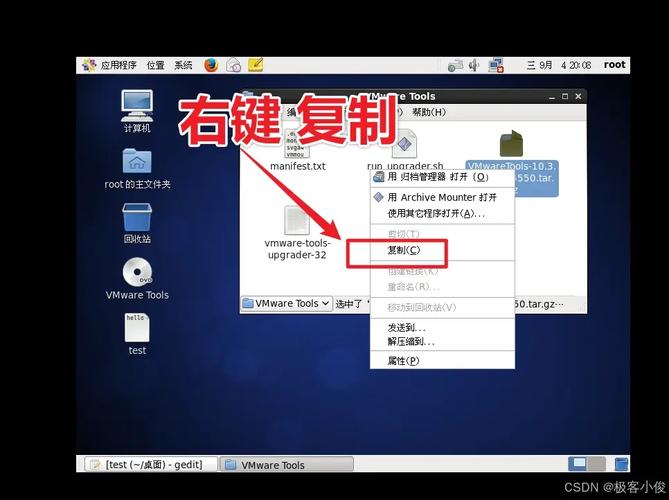
安装步骤详解
将制作好的启动盘接入主机,重启后进入BIOS设置界面,将启动顺序调整为U盘优先,不同主机的BIOS进入方式略有差异,通常通过F2、F10或Delete键可进入设置界面。
启动后进入CentOS安装引导界面,选择“Install CentOS”选项,系统会加载必要的驱动和组件,过程中可能出现短暂黑屏属正常现象。
进入语言选择界面后建议选用英文环境,可避免后续开发过程中出现编码兼容问题,时区设置为“Asia/Shanghai”并核对时间准确性。
分区设置是关键环节,推荐选择“自动分区”模式,系统会自动创建swap、boot和根分区,高级用户可采用自定义分区,建议为boot分配500MB空间,swap容量设置为物理内存的1.5倍,剩余空间全部划归根分区。
网络配置阶段需开启以太网连接,系统会自动获取IP地址,若需静态IP,需提前向网络管理员获取子网掩码、网关和DNS信息。

设置root管理员密码并创建普通用户账户,密码需包含大小写字母、数字和特殊符号的组合,建议长度不少于12位,创建普通用户时可将其加入wheel组,以便后续通过sudo获取管理权限。
安装后优化
系统安装完成后首次重启需进行初始化设置,建议立即运行“yum update”命令更新系统补丁,安装常用工具包如vim、wget、curl等,如需图形界面,可通过“yum groupinstall GNOME Desktop”安装GNOME桌面环境。
防火墙配置需开放必要端口,“firewall-cmd --permanent --add-service=http”允许HTTP流量,SELinux设置建议保持启用状态,这是保障系统安全的重要机制。
常见问题处理
安装过程中可能遇到驱动兼容性问题,尤其较新的硬件设备,可尝试在安装引导界面加入“nomodeset”参数禁用显卡驱动,若出现磁盘识别异常,需检查主板SATA控制器的工作模式是否为AHCI。
对于服务器环境,建议最小化安装仅保留必要组件,减少潜在安全风险,物理服务器安装还需注意RAID卡驱动的预先加载,可通过厂商提供的驱动盘完成配置。
CentOS系统以其卓越的稳定性和长期支持周期成为众多企业的首选,通过本次实机安装,不仅能获得Linux系统管理的实战经验,更能深入理解企业级应用的环境需求,随着云原生技术的发展,掌握传统服务器系统的部署能力依然是IT从业者的重要技能基石。