CentOS 7 虚拟机全屏显示终极指南:告别恼人的黑边
许多用户在 VMware Workstation 或 Player 上安装 CentOS 7 后,都会遇到一个令人头疼的问题:虚拟机窗口无法扩展到全屏,屏幕四周顽固地存在着黑色边框,这不仅影响视觉体验,更降低了工作效率,本文将彻底解决这一痛点,手把手带你实现 CentOS 7 虚拟机的完美全屏显示。
核心关键:安装 VMware Tools
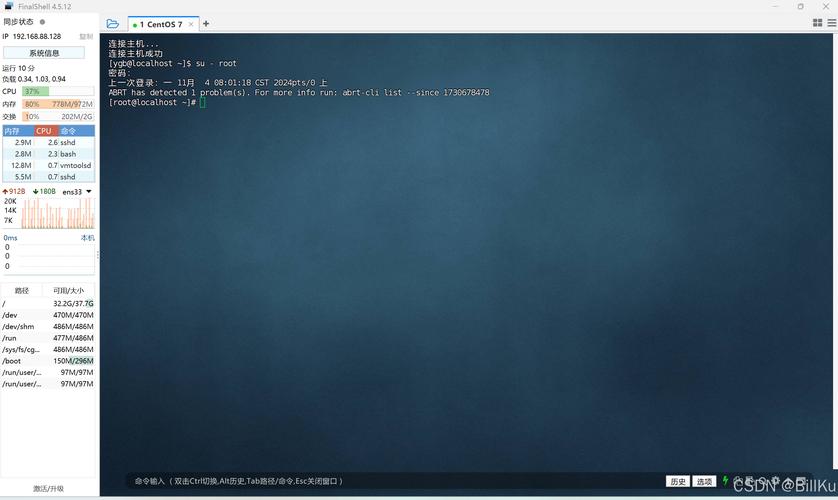
实现全屏功能的核心在于正确安装 VMware Tools,这套工具是 VMware 官方提供的增强驱动和实用程序套件,专门用于提升虚拟机性能与主机交互体验,其中就包含至关重要的显示驱动。
安装前的必要准备
- 系统更新: 确保您的 CentOS 7 系统是最新的,打开终端,执行:
sudo yum update -y
- 安装编译环境: VMware Tools 安装过程中需要编译内核模块,安装必备的开发工具和内核头文件:
sudo yum install -y gcc make perl kernel-devel kernel-headers
- 重要提示: 请确认安装的
kernel-devel和kernel-headers版本必须与您当前运行的内核版本 (uname -r) 完全一致,如果不一致,重启系统选择匹配内核或使用yum update确保版本统一。
- 重要提示: 请确认安装的
使用 VMware 菜单自动安装 (推荐)
这是最便捷、最不易出错的方式:
- 启动 CentOS 7 虚拟机 并完成登录。
- 挂载 VMware Tools 镜像: 在 VMware 顶部菜单栏,依次点击
虚拟机 (VM)->安装 VMware Tools...,如果该选项是灰色不可用状态,通常是因为 VMware Tools 的 ISO 镜像已经被挂载,此时菜单项会变为重新安装 VMware Tools...,直接点击它。 - 挂载 ISO: CentOS 7 通常会自动在桌面生成一个名为
VMware Tools的 CD-ROM 图标,如果未自动挂载,需要手动操作:sudo mkdir /mnt/cdrom # 创建挂载点(如果不存在) sudo mount /dev/cdrom /mnt/cdrom
- 解压安装包: 打开终端,进入临时目录并解压安装包:
cd /tmp
tar -xzvf /mnt/cdrom/VMwareTools-*.tar.gz
- 运行安装脚本: 进入解压出的
vmware-tools-distrib目录,执行安装程序:cd vmware-tools-distrib/ sudo ./vmware-install.pl
- 接受默认配置 (推荐): 安装脚本会提出一系列问题,对于初次使用者,强烈建议一路按
回车键接受所有默认设置,安装程序会自动检测环境并进行编译安装。 - 完成安装: 安装脚本运行结束后,会提示你成功安装了 VMware Tools。
- 重启虚拟机: 输入以下命令重启使所有更改生效:
sudo reboot
使用 Open VM Tools (开源替代)
Open VM Tools (open-vm-tools) 是 VMware Tools 的开源实现,由 VMware 和社区共同维护,在 CentOS 7 上安装它通常更简单:

- 安装仓库 (如需要): CentOS 7 标准仓库可能包含较旧版本,建议启用 EPEL 仓库获取更新版本:
sudo yum install -y epel-release
- 安装 Open VM Tools:
sudo yum install -y open-vm-tools
- 安装桌面组件 (关键!): 要实现图形界面下的分辨率自动调整和全屏功能,必须额外安装桌面组件包:
sudo yum install -y open-vm-tools-desktop
- 重启服务或虚拟机:
sudo systemctl restart vmtoolsd
或者直接重启更稳妥:
sudo reboot
验证与享受全屏
- 重启后,启动 CentOS 7 进入图形界面。
- 点击 VMware 窗口的
全屏按钮 (或使用快捷键Ctrl + Alt + Enter)。 - CentOS 7 的桌面应该能够自动调整分辨率,完美填充你的物理显示器,恼人的黑边消失无踪!
- 在系统设置 -> 显示中,可以看到可用的分辨率选项大幅增加,并且通常会自动选择最佳分辨率。
常见问题与解决
- 安装过程中提示找不到内核头文件 (
kernel headers错误):- 确认已执行
sudo yum install kernel-devel kernel-headers。 - 确认
uname -r显示的运行内核版本与/usr/src/kernels/下的目录名一致,如果不一致,重启并选择正确内核,或更新系统 (sudo yum update) 后重启。 - 有时需要手动创建符号链接 (需谨慎):
cd /usr/src/kernels/
sudo ln -s $(uname -r) ./your-uname-r-output
- 确认已执行
- 安装后仍无法全屏/分辨率不变:
- 确认安装了
open-vm-tools-desktop(如果使用 Open VM Tools)。 - 尝试完全重启虚拟机 (
sudo reboot)。 - 检查 VMware 主机的
VM->设置->显示器中,加速 3D 图形选项是否启用?有时启用它有助于解决显示问题。 - 尝试在 CentOS 7 的终端里手动重启服务:
sudo systemctl restart vmtoolsd # 适用于 open-vm-tools 或 VMware Tools 服务
- 确认安装了
- 菜单中
安装 VMware Tools是灰色的:- 确保虚拟机电源已开启并进入操作系统。
- 尝试在虚拟机设置中,先断开 CD/DVD 驱动器与 ISO 镜像的连接,然后再尝试点击
安装 VMware Tools...。
虚拟机完美全屏不仅是视觉体验的升级,更是工作效率提升的关键一步,摆脱屏幕限制,让 CentOS 7 在 VMware 中真正释放潜力,无论是选择官方的 VMware Tools 还是便捷的开源替代方案 Open VM Tools,清晰的步骤和必要的依赖准备是成功核心,操作时保持耐心,遇到问题按照提示逐步排查,流畅的全屏体验触手可及。