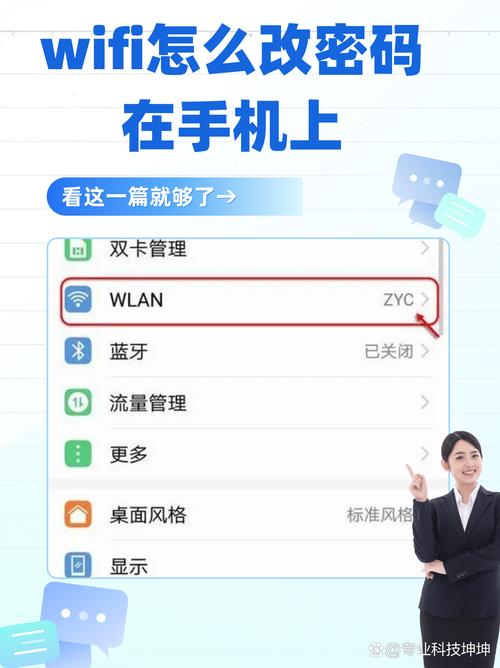
在日常使用手机连接WiFi时,经常会遇到一种情况:明明设备已经自动连接了某个无线网络,却因为时间久远或当时未记录而忘记了密码,这时候如果需要为新设备连接同一个WiFi,或者告诉来访的朋友密码,就会非常不便,很多人误以为手机一旦连接WiFi后就无法再查看密码,其实不然,无论是安卓还是iOS系统,都有相应的方法可以帮助用户找回已连接WiFi的密码。
对于安卓用户来说,由于系统开放性和设备多样性,查看已保存WiFi密码的方法有多种,需要注意的是,不同品牌和系统版本的手机在操作上可能略有差异,但基本原理相通,最常见的方式是通过系统设置直接查看,例如在部分小米、华为或三星等品牌的手机上,用户可以进入“设置”-“WLAN”,找到当前已连接的WiFi网络,点击进入详情页后,通常会有一个“分享密码”或“二维码分享”选项,通过扫描生成的二维码,就能在二维码内容中看到一段以“WPA”或“WEP”开头的字符串,P:”后面的部分就是WiFi密码。
如果手机没有提供直接分享密码的功能,还可以尝试其他方法,例如使用文件管理器访问系统存储中的配置文件,在安卓设备中,WiFi密码通常保存在一个名为“wpa_supplicant.conf”的文件中,路径多为“/data/misc/wifi/”,但这个文件需要Root权限才能查看,如果用户之前已经对手机进行了Root,就可以通过Root Explorer等工具打开该文件,psk”后面的内容即为对应WiFi网络的密码。
对于没有Root权限的普通用户,也可以借助一些第三方工具来实现密码查看,例如在Google Play商店中有多款专门用于查询已保存WiFi密码的应用,如“WiFi Password Viewer”等,不过在使用这类工具时务必注意权限请求,选择信誉良好、评价较高的软件,以免造成隐私泄露或安全问题。
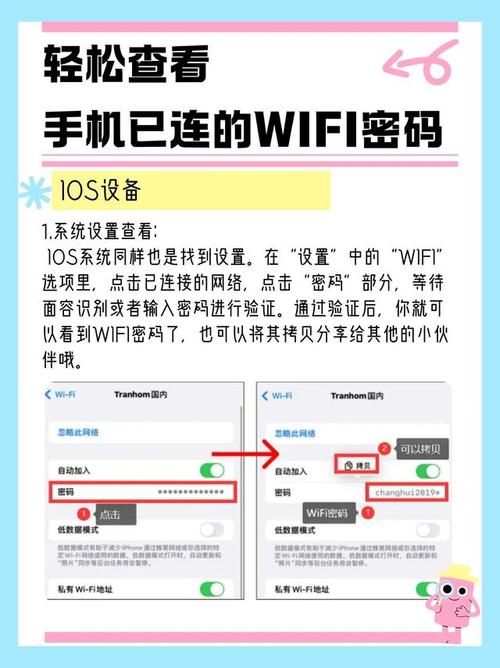
相比之下,iOS系统由于苹果公司的设计原则,对系统文件的访问限制更为严格,在未越狱的iPhone或iPad上,用户无法直接通过系统功能或文件管理查看已保存的WiFi密码,不过从iOS 11版本开始,苹果增加了一项实用功能:如果你同时使用苹果电脑(Mac),并且通过iCloud同步了钥匙串,那么可以在Mac上打开“钥匙串访问”应用,搜索相关WiFi名称,然后勾选“显示密码”来查看具体密码,这需要用户输入Mac的管理员密码进行确认。
另一种在iOS设备上间接查看密码的方式,是通过共享功能,如果你有一台已经连接同一WiFi的苹果设备,可以在其WiFi设置中选择分享密码到另一台设备,但这种方式并不会直接显示密码字符,而是通过设备间的认证自动完成传输,适用于添加新苹果设备,但无法用于告知他人或用于非苹果设备。
除了操作系统自带的功能外,养成良好的密码管理习惯也非常重要,建议用户在首次连接重要WiFi时,就将密码记录在安全的备忘录或专业的密码管理工具中,这样不仅便于日后查询,也能避免因更换设备、重置系统等原因导致无法连接网络的情况。
从技术角度来看,手机能够存储并显示WiFi密码,其实体现了现代操作系统对用户体验的重视,无论是安卓的灵活可定制,还是iOS的生态协同,都在努力解决用户生活中的小痛点,而作为用户,了解这些实用的技巧不仅能提升效率,也能更好地发挥设备的潜能。

科技的意义本是让生活更便捷,掌握这些小技巧,就不再会被“忘记密码”这样的事困扰。