
释放数据的真实力量
在日常处理电子表格(如Excel、WPS表格、Google Sheets)或编写程序时,我们常常依赖公式进行高效计算,许多场景下我们需要将动态公式的结果固定为静态数值:提交最终报告、防止意外修改、分享不含公式的文件、提升大型表格性能,或是为后续分析提供稳定基础,掌握将公式转化为数值的方法至关重要。
基础操作:手动转换的核心步骤
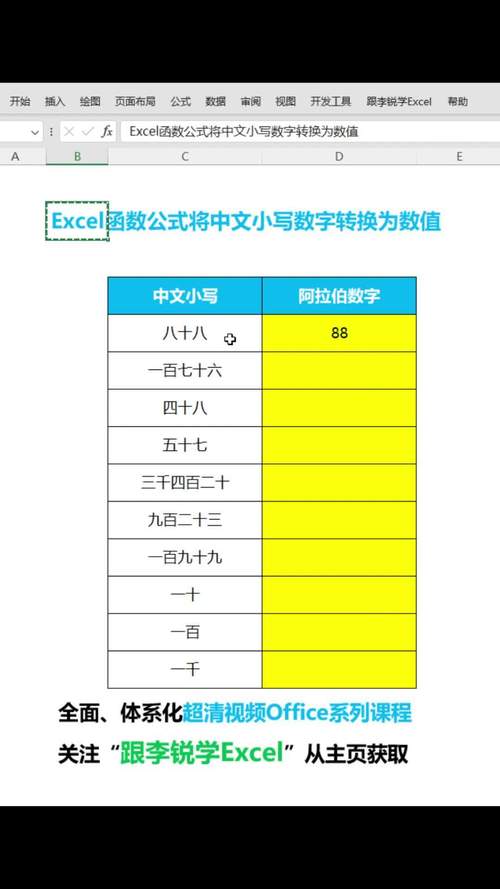
最常用且直接的方法是“选择性粘贴为值”:
- 精准选择:选中包含需要转换公式的单元格或区域。
- 复制:按下
Ctrl+C(Windows) 或Cmd+C(Mac),或右键选择“复制”。 - 选择性粘贴:
- 右键菜单法:在选中区域(或起始单元格)上右键单击,选择“选择性粘贴” -> “值”(通常显示为
123图标)。 - 快捷键法(推荐):按下
Ctrl+Alt+V(Windows) 或Cmd+Ctrl+V(Mac) 打开选择性粘贴对话框,接着按V键选择“值”,最后回车确认。 - 功能区法:在“开始”选项卡的“剪贴板”组中,点击“粘贴”下拉箭头,选择“值”图标。
- 右键菜单法:在选中区域(或起始单元格)上右键单击,选择“选择性粘贴” -> “值”(通常显示为
- 完成替换:原始公式被计算结果取代,原单元格格式(如字体、颜色)通常保留,但公式本身消失。
进阶场景:灵活转换的实用技巧
函数嵌套即时转换:
- 对于单个单元格,可将公式包裹在获取值的函数中,Excel中
=INDEX(A1:A10, MATCH("目标", B1:B10, 0))这类查找公式,可以改为=VALUE(TEXT(原公式, "0"))(需根据结果类型调整格式代码),但这不如粘贴为值通用。 - 更推荐在相邻单元格使用简单公式
=A1(假设A1是公式结果),然后立即将该辅助单元格粘贴为值覆盖原公式或另存,这是批量处理复杂公式结果的常用技巧。
- 对于单个单元格,可将公式包裹在获取值的函数中,Excel中
跨软件/文档转换:
将包含公式的单元格复制后,粘贴到纯文本编辑器(如记事本)中,编辑器内显示的是数值结果,再将文本编辑器中的数值复制粘贴回表格软件,此时粘贴的即为纯数值,此方法简单可靠,尤其适合不同软件间传递数据。
批量处理:高效转换海量公式
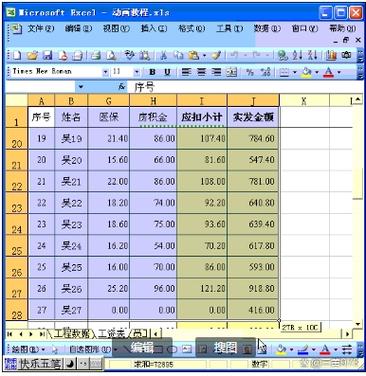
VBA宏(Excel/WPS): 自动化是处理大量数据的利器,以下简单宏可将当前工作表所有公式转为数值:
Sub ConvertAllFormulasToValues() Cells.Copy Cells.PasteSpecial Paste:=xlPasteValues Application.CutCopyMode = False ' 清除剪贴板 End Sub- 使用:按
Alt+F11打开VBA编辑器,插入模块,粘贴代码,运行宏。务必先备份数据,宏操作不可逆,可修改Cells为特定范围如Range("A1:Z100")。
- 使用:按
Power Query (Excel) / 数据清洗工具: 导入数据时,在Power Query编辑器中进行清洗转换后,加载回工作表的数据默认不包含原始公式,即为查询结果值,这是处理外部数据源的理想方式。
利用“数据表”进行模拟运算: 对于依赖变量的复杂模型(如财务预测),创建“数据表”执行模拟运算后,其结果区域本身就是数值,完美规避了公式依赖问题。
动态公式保留:需要时再冻结
有时我们希望保持公式的灵活性,仅在特定时刻固定结果:
- F9 键部分计算:在编辑栏选中公式的某一部分,按
F9,该部分立即计算结果并替换选中内容(回车确认),适用于调试复杂公式或临时查看子结果,但需谨慎,因为操作不可撤销。 - 手动重算模式:将工作表设置为“手动重算”(Excel: 公式 -> 计算选项),公式只在按下
F9时更新,结合粘贴为值,可在控制下冻结数据。 - 数据透视表值字段:数据透视表结果默认为数值,如需修改汇总方式(如求和、平均值),右键点击值字段 -> “值字段设置”即可,结果始终是静态值。
重要提示与注意事项
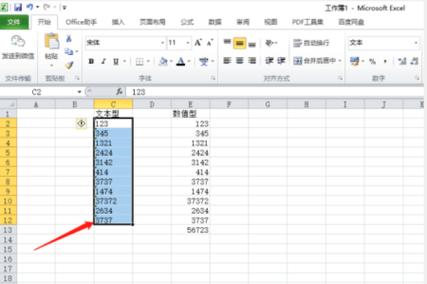
- 不可逆操作:粘贴为值会永久删除原始公式,转换前强烈建议备份原始文件或工作表。
- 易失性函数:像
TODAY(),NOW(),RAND(),OFFSET(),INDIRECT()这类函数会在每次工作表变动时重算,将它们转为数值可防止结果意外改变。 - 性能优化:大型工作簿包含成千上万公式(尤其是数组公式或易失性函数)会显著拖慢速度,将不再变动的中间或最终结果转为数值能极大提升响应速度。
- 依赖关系:确保转换的公式结果不参与其他关键公式计算,转换后,被依赖的公式若引用此单元格,将基于其数值继续计算。
- 格式保留:“选择性粘贴为值”通常保留数字格式(如日期、货币),如需同时清除格式,可选择“值和数字格式”或粘贴后单独调整。
个人观点
公式是动态计算的强大引擎,而数值则是最终决策的基石,在数据工作流中,灵活运用“公式转数值”并非简单操作,而是数据管理成熟度的体现,无论是提交一份无法被意外改动的财务报告,还是固化耗时模拟的宝贵结果,或是为千万行数据提速,适时冻结动态性都能带来稳定与效率,理解不同场景下的最佳转换策略——从基础粘贴到VBA自动化,再到利用Power Query或数据透视表特性——能让我们在数据动态生成与静态沉淀间游刃有余,真正高效的数据处理者,必定精通何时释放公式的活力,何时锁定数值的确定性,掌握这些方法,无疑能显著提升数据掌控力和工作效率,让分析成果更加稳固可靠。
本文由网站站长基于多年数据管理实战经验撰写,力求内容准确实用,文中方法经过长期验证,适用于提升工作效率与数据可靠性。


