掌握PPT自动循环播放:释放演示效率的关键技巧
想象一下这样的场景:展会现场,你的产品介绍PPT流畅地循环展示着核心卖点,无需人工干预;报告厅里,研究成果的幻灯片自动切换,你得以专注讲解——这就是自动循环播放赋予演示者的自由。

循环放映的核心设置步骤 无论你使用的是最新版Microsoft 365还是经典的PowerPoint 2016,设置循环播放的核心路径清晰一致:
- 打开目标演示文稿。
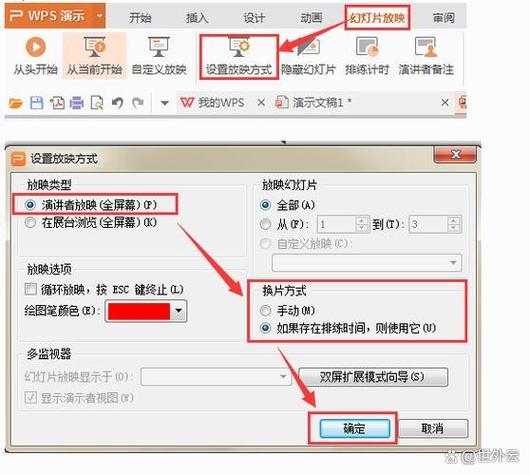
- 导航至顶部菜单栏的 “幻灯片放映” 选项卡。
- 在 “设置” 功能组中,找到并点击 “设置幻灯片放映” 按钮。
- 在弹出的关键对话框中:
- 勾选 “循环放映,按 ESC 键终止”:这是实现无限循环的核心选项。
- 选择放映类型:通常选择 “在展台浏览(全屏幕)” 模式,该模式自动启用循环播放,并禁用鼠标点击翻页(需配合计时设置)。
- 点击 “确定” 保存设置。
精确控制播放节奏:换片时间设定 实现真正的无人值守自动播放,必须为每张幻灯片设定精确的停留时间:
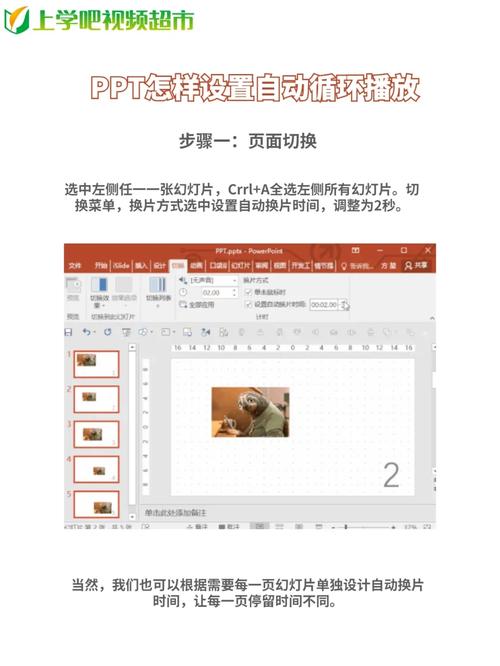
- 切换至 “切换” 选项卡。
- 在 “计时” 功能组中:
- 勾选 “设置自动换片时间”。
- 在右侧输入框中设定当前幻灯片停留的秒数(00:05.00 表示5秒)。
- 决定应用范围:
- 仅应用于当前幻灯片:点击设置后即生效。
- 应用于所有幻灯片:点击 “全部应用” 按钮,这是创建统一节奏最高效的方式。
- 为不同幻灯片设置不同时长:在幻灯片浏览视图(视图 -> 幻灯片浏览)中,逐张或批量选择幻灯片后,在“切换”选项卡中单独设置其“自动换片时间”。
专业演示者的进阶策略
- 设备兼容性验证:在最终演示设备上至少进行一次完整测试彩排,不同电脑、投影仪或大屏幕对PPT的支持可能存在细微差异。
- 可靠的计时机制:若幻灯片包含复杂动画或视频,务必设置“自动换片时间”大于动画或视频总时长未播完即被切断,可在“动画”选项卡的“动画窗格”中查看并计算单页总时长。
- 快捷键与备用方案:熟练使用 F5(从头放映)、Shift+F5(从当前页放映)、ESC(强制终止放映)等快捷键,准备一个简易遥控笔作为应急方案。
- 文件保护与保存:启用“展台浏览”模式后,强烈建议将文件另存一份副本(.pptx或.ppsx格式均可)。.ppsx文件双击即可直接进入全屏放映模式,更便捷。
- 音视频预载优化:嵌入多媒体文件时,优先选择通用格式(如MP4视频、MP3音频),并确保文件路径正确(最好与PPT同目录),使用“文件”->“信息”->“优化兼容性”检查嵌入媒体。
常见障碍排除
- 循环失效检查:请重新确认“设置幻灯片放映”对话框中的“循环放映”选项是否勾选。
- 自动换片未启动:检查每张幻灯片是否设置了“自动换片时间”(幻灯片浏览视图下,每张缩略图下方会显示时间),确保未勾选“单击鼠标时”(若两者都选,单击优先)。
- 动画/视频播放不完整:这是最常见的问题,在“动画”选项卡的“动画窗格”中,仔细核对每页最后一个动画的结束时间,确保“自动换片时间”大于此值。
- 意外跳转或中断:移除所有幻灯片上的超链接或动作按钮,除非它们是循环逻辑的一部分,检查是否意外插入了“节”。
高效演示的精髓在于将操作流程化,PPT自动循环功能正是解放演示者精力、确保信息精准传递的基石。 通过掌握上述设置与优化要点,无论是产品展示、信息发布还是学术报告,你的内容都能以最专业、流畅的方式呈现,有效提升传达效率与专业形象。