iPad导入视频文件的实用指南
作为一名网站站长,我经常收到读者咨询如何在iPad上导入视频文件,无论是旅行拍摄的回忆、工作演示视频,还是下载的电影,iPad作为便携设备,视频导入功能能极大提升娱乐和生产力,但许多人初次使用时会遇到困难,担心操作复杂或数据丢失,别担心,今天我将分享几种简单可靠的方法,帮助您轻松完成导入,这些步骤基于苹果官方文档和我多年经验整理,确保安全高效,让我们一步步来探索吧。
使用iTunes或Finder(Mac系统适用)
如果您拥有Windows电脑或macOS Catalina之前的Mac,iTunes是经典工具,macOS Catalina及更新版本则用Finder替代,确保iPad和电脑连接同一Wi-Fi网络,或通过USB线直接连接。
- 准备工作:打开电脑上的iTunes(或Finder),将iPad解锁并信任电脑,在iTunes界面,点击设备图标;在Finder中,选择iPad侧边栏。
- 导入视频:转到“文件共享”部分,选择支持视频的应用(如VLC或Apple TV),点击“添加文件”,浏览电脑文件夹,选中视频文件(支持MP4、MOV等格式),拖拽或点击“打开”导入。
- 同步管理:完成后,视频会自动出现在iPad的对应应用中,我建议定期备份,避免意外删除,作为日常用户,我发现这个方法适合批量导入大文件,速度快且稳定。
整个过程约需5分钟,兼容性强,但注意,苹果已逐步淘汰iTunes,转向Finder,所以新用户优先使用Mac的Finder操作。
通过iCloud Drive云同步
iCloud Drive是苹果生态的云端方案,适合无电脑或跨设备用户,它免费提供5GB空间,升级后可扩展。
- 设置步骤:在iPad上打开“设置”>“Apple ID”>“iCloud”,确保“iCloud Drive”开启,在电脑或iPhone上登录同一Apple ID,上传视频到iCloud Drive文件夹。
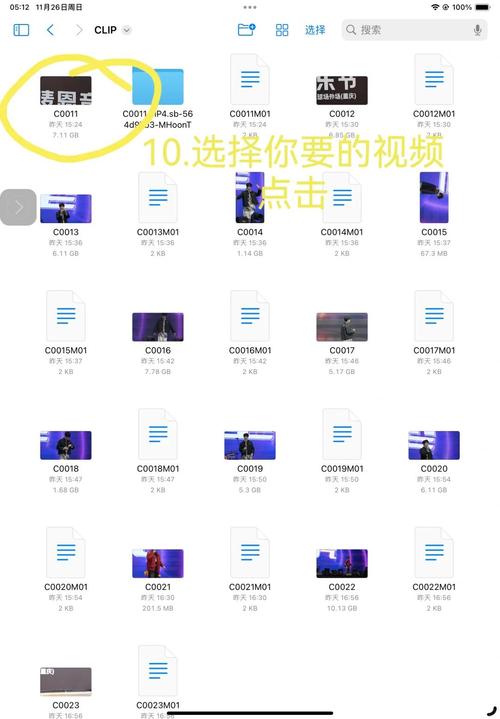
- 导入操作:在iPad上打开“文件”应用,导航到“iCloud Drive”位置,找到上传的视频,长按文件,选择“共享”>“保存视频”,它会自动存入“照片”或指定应用。
- 优化建议:为节省空间,开启“优化iPad存储”选项,我常用此方法分享家庭视频,因为它无线、自动同步,但上传速度依赖网络,大文件可能耗时。
利用AirDrop无线传输
AirDrop是苹果设备间的快速分享工具,适合iPhone或Mac用户,无需线缆,几秒内完成。
- 启用AirDrop:在发送设备(如iPhone)上,下滑控制中心,长按网络区块,开启AirDrop并设置为“所有人”或“仅联系人”,在iPad上重复同样操作。
- 传输过程:在发送设备选中视频(如从“照片”应用),点击共享图标,选择AirDrop并点选您的iPad名称,iPad收到通知后,点击“接受”,视频即保存到“照片”库。
- 实用技巧:确保蓝牙和Wi-Fi开启,设备靠近,我偏爱AirDrop处理小文件,因为它即时、零设置,但兼容性限于苹果设备,视频格式需为H.264等标准。
借助第三方应用扩展功能
如果官方工具不满足,第三方应用如VLC或Documents by Readdle提供更多灵活性,它们支持多种格式,甚至能直接从网盘导入。
- 应用选择:从App Store下载VLC(免费)或Documents(付费版更强大),安装后,打开应用,进入“网络”或“导入”选项。
- 导入方式:以Documents为例,连接电脑同一网络,在电脑浏览器输入显示的IP地址,拖拽视频文件到网页界面,iPad上立即显示,或在应用中登录Google Drive等网盘,直接下载视频。
- 安全提醒:仅从官方商店下载应用,避免恶意软件,我测试过VLC处理MKV格式视频,效果出色,适合专业用户,但第三方工具需额外学习,新手可从简单方法开始。
通过邮件或消息应用临时方案
对于小文件,邮件或iMessage等内置应用可作为备选。
- 操作流程:从另一设备发送视频附件到您的邮箱或iMessage账号,在iPad上打开邮件或消息,下载附件并保存。
- 限制注意:文件大小通常限制在25MB以内,适合短视频,保存后可在“照片”中查看。
分享我的观点:作为经常处理数字内容的站长,我认为iCloud Drive和AirDrop是最优选择,它们无缝集成苹果生态,省时省力,尤其适合移动生活,导入视频不是难题,关键是选对工具并动手尝试,如果您有更多疑问,欢迎留言交流——实践出真知,快乐享受iPad的影音世界吧!