在文档编辑中,下划线是一个基础但强大的工具,它能突出关键信息、标记重点内容或添加视觉引导,作为一名长期使用Microsoft Word的用户,我发现许多访客经常询问如何在Word中打下划线——这看似简单,却藏着一些小技巧,我来分享几种实用的方法,帮助大家轻松掌握这项技能,无论你是学生、上班族还是日常用户,这些步骤都能让你的文档编辑更高效、更专业。

最快捷的方式是利用键盘快捷键,在Word中,打开你的文档,选中需要添加下划线的文字,同时按下键盘上的Ctrl键和U键(在Mac上是Command键加U键),这时,选中的文字下方就会出现一条直线下划线,如果想取消下划线,再次按下相同的快捷键即可,这个方法适用于所有Word版本,从旧版到最新的Microsoft 365,都能瞬间完成操作,我经常在写报告时用它强调标题,省去了鼠标操作的麻烦。
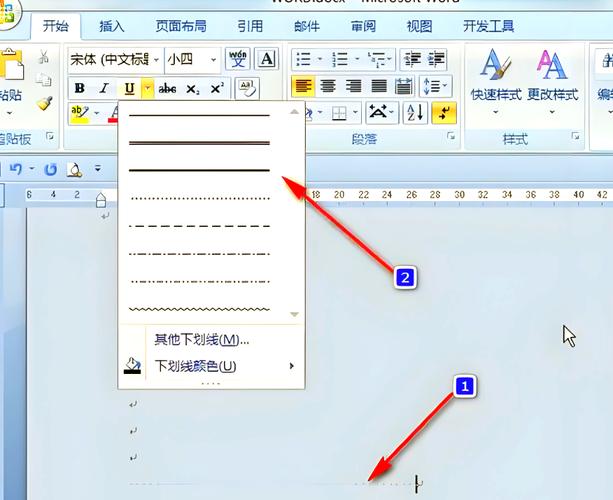
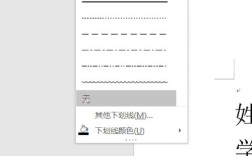
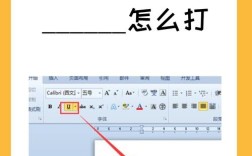
通过功能区按钮来添加下划线也非常直观,在Word的顶部菜单栏,找到“开始”选项卡(通常位于最左侧),在这个选项卡中,你会看到一个带有下划线图标的小按钮——它看起来像一个小写的“u”下面有一条线,点击这个按钮,同样能快速为选中的文字添加下划线,如果需要更多选项,比如选择下划线的颜色或样式,可以点击按钮旁边的下拉箭头,这里提供了单线、双线、波浪线等多种选择,举个例子,在编辑合同文档时,我偏好用双下划线来标注重要条款,这样一目了然,避免混淆。
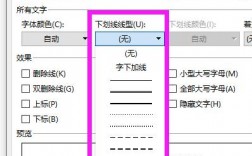
另一个方法是使用格式菜单,如果你习惯用鼠标操作,可以右键点击选中的文字,从弹出的菜单中选择“字体”选项,或者,在“开始”选项卡中,找到“字体”组右下角的小箭头图标,点击打开字体设置对话框,在对话框中,你会看到“下划线”下拉菜单,从中选择需要的样式(如基本直线、虚线或自定义颜色),然后点击“确定”应用,这种方式尤其适合精细调整,比如为特定单词或短语添加特殊下划线,我曾在准备演讲稿时,用它为关键术语添加红色下划线,增强视觉冲击力。
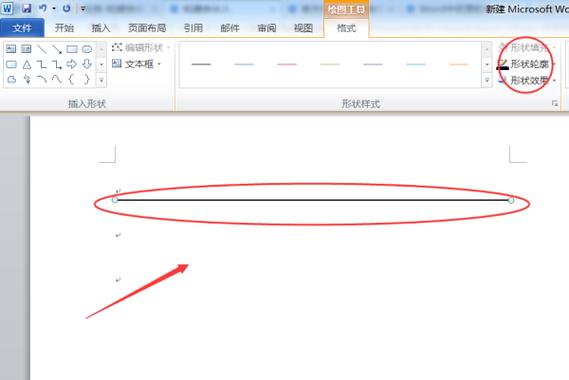
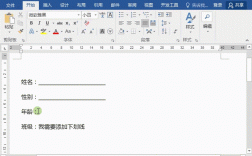
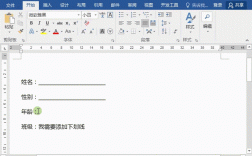
除了基本操作,还有一些实用技巧值得注意,如何在下划线中添加空格?在Word中,如果直接按下空格键,下划线可能不连续,要解决这个问题,可以选中空格区域,然后使用快捷键或功能区按钮手动添加下划线,或者,在输入文字时,先按下Ctrl+Shift+空格键(这插入一个非断行空格),再应用下划线,确保线条连贯,另一个常见场景是下划线在打印或导出时消失——这往往是因为文档设置了“隐藏文字”或格式冲突,检查“文件”菜单中的“选项”,进入“显示”设置,取消勾选“隐藏文字”选项即可修复,我的经验是,这些小细节能避免后期麻烦,提升文档的整洁度。
不同Word版本的操作略有差异,在Word 2016或2019中,功能区布局类似,但Microsoft 365引入了更智能的界面,如果使用在线版Word,方法基本一致,只是按钮位置可能调整,建议花几分钟熟悉你的版本界面,避免误操作,总体来看,这些方法都基于Word的核心功能,确保可靠性和一致性。
在我看来,熟练掌握下划线技巧不只提升文档美观度,还能节省宝贵时间,每次用它突出重点,都让我感受到编辑效率的提升——毕竟,在快节奏的工作中,每一个小技能都是竞争力的一部分,坚持练习,你会很快得心应手。(字数约980)