详细步骤与实用技巧
想让笔记本的好音质从掌心飞入房间?连接蓝牙音箱是关键一步,无论追剧、听歌还是视频会议,掌握正确的连接方法能瞬间提升体验,下面这份指南帮你轻松搞定笔记本与蓝牙音箱的连接问题。
连接前的准备工作
- 确认笔记本蓝牙功能:按下
Win + I打开设置 > 设备 > 蓝牙和其他设备,确保"蓝牙"开关为开启状态(Windows系统),苹果用户点击屏幕右上角菜单栏的蓝牙图标确认启用。 - 检查蓝牙音箱状态:
- 将音箱调至配对模式(通常需长按电源键或专用配对键3-5秒,指示灯进入快闪状态)
- 确保音箱电量充足且在笔记本1米范围内
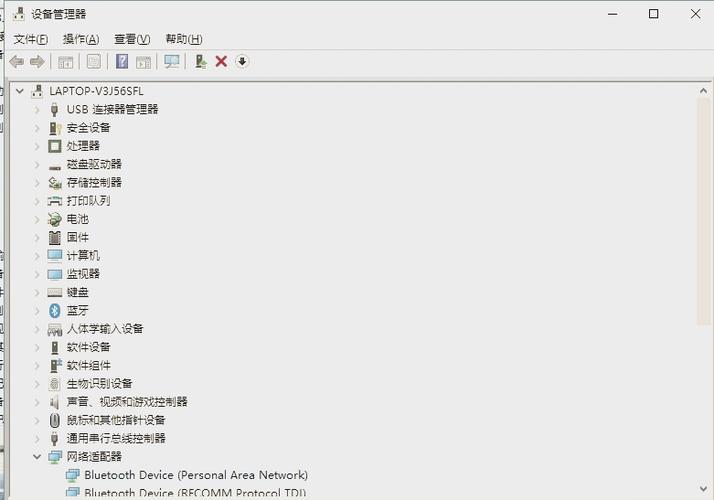
- 更新驱动程序:右击开始菜单 > 设备管理器 > 蓝牙,右击适配器选择"更新驱动程序"(Windows),过时驱动是连接失败的常见原因。
主流系统连接步骤详解
▶ Windows 10/11用户
- 打开设置 > 蓝牙和其他设备 > 添加设备
- 选择"蓝牙",系统自动扫描附近设备
- 在列表中找到你的音箱名称(如JBL Flip 5, Sony SRS-XB23等)
- 点击设备名称,等待显示"已连接"状态
▶ macOS用户
- 点击屏幕顶部菜单栏蓝牙图标 > 打开蓝牙偏好设置
- 确认蓝牙开启后,音箱名称会出现在设备列表
- 点击"连接"按钮,首次连接可能需在音箱输入配对码(通常为0000或1234)
▶ Linux用户(以Ubuntu为例)
- 打开系统设置 > 蓝牙
- 开启蓝牙后点击"搜索"或"添加新设备"
- 选择检测到的音箱 > 点击配对
- 部分系统需通过终端确认:
bluetoothctl>pair [设备MAC地址]
连接问题快速排查
遇到连接失败?这些方法能解决90%的问题:
- 设备不可见:重启音箱蓝牙功能,确认处于配对模式(指示灯快闪),笔记本端关闭再重新打开蓝牙
- 配对请求不弹出:删除设备列表中所有旧蓝牙记录 > 重启笔记本 > 重新配对
- 已连接但无声音:
- 系统托盘右键音量图标 > 打开声音设置 > 检查输出设备是否为蓝牙音箱
- 苹果用户:系统偏好设置 > 声音 > 输出中选定蓝牙设备
- 频繁断连:避免笔记本与音箱间有金属物体阻挡;升级蓝牙适配器驱动(特别是Intel/Realtek芯片)
提升使用体验的关键技巧
- 多设备切换:高级音箱支持记忆多台设备,长按切换键可在笔记本/手机间无缝转换(具体操作参考说明书)
- 双声道设置(仅限部分Win10/11):连接两个相同型号音箱 > 设置 > 声音 > 高级 > 选择"立体声"模式
- 低延迟优化:游戏或观影时,在蓝牙设置中找到音箱属性 > 启用"免提通话服务"可减少延迟(音质略有降低)
- 省电小贴士:离开时在笔记本蓝牙设置中"断开"而非关闭音箱电源,下次自动重连更快捷
蓝牙5.0及以上版本笔记本能同时连接键盘、鼠标和音箱不卡顿,若使用老旧设备,建议关闭不用的蓝牙外设保障音频稳定传输。
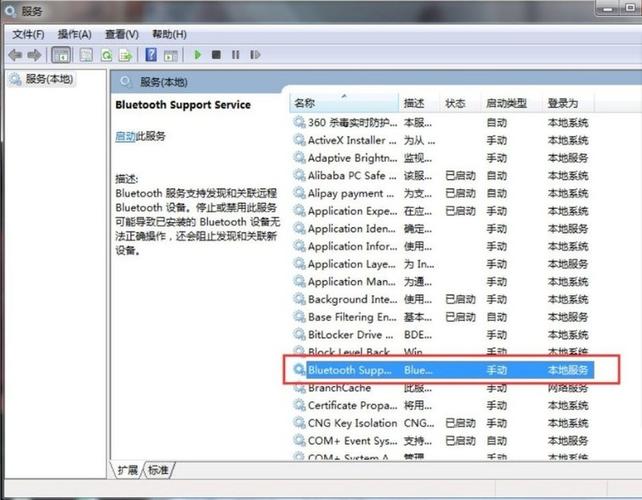
笔记本连接蓝牙音箱本应简单高效,遇到卡顿时耐心按步骤排查,通常只需更新驱动或重启服务即可解决,享受无线音乐的自由,就从此刻开始吧。
科技观察者观点:无线音频技术正从"能连接"向"智慧连接"演进,新一代蓝牙LE Audio标准将实现多设备无缝切换与广播音频功能,未来笔记本连接音箱不仅更稳定,还能根据场景自动优化音效参数,当前选购蓝牙5.2以上版本设备,是为未来体验升级预留空间。