为了全面、准确地解答“如何连接蓝牙音箱”这一问题,以下是详细的步骤和注意事项:
一、准备工作
1、设备检查:确保你的手机、电脑或其他播放设备支持蓝牙功能,如果不确定,可以查阅设备的用户手册或在线搜索相关信息。
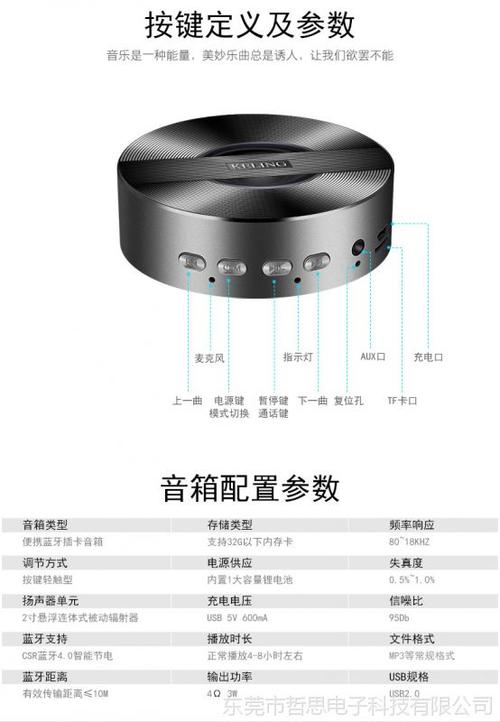
2、音箱电量:在连接之前,请确保蓝牙音箱的电量充足,如果电量不足,音箱可能无法正常工作或连接不稳定。
3、距离考虑:蓝牙技术的有效范围通常在10米左右,但实际距离会受到环境因素(如墙壁、其他电子设备等)的影响,在连接时尽量将音箱和播放设备放置在较近的位置。
二、蓝牙音箱开启与配对模式
不同的蓝牙音箱品牌和型号,开启和进入配对模式的方式可能有所不同,以下是一些常见的操作方法:
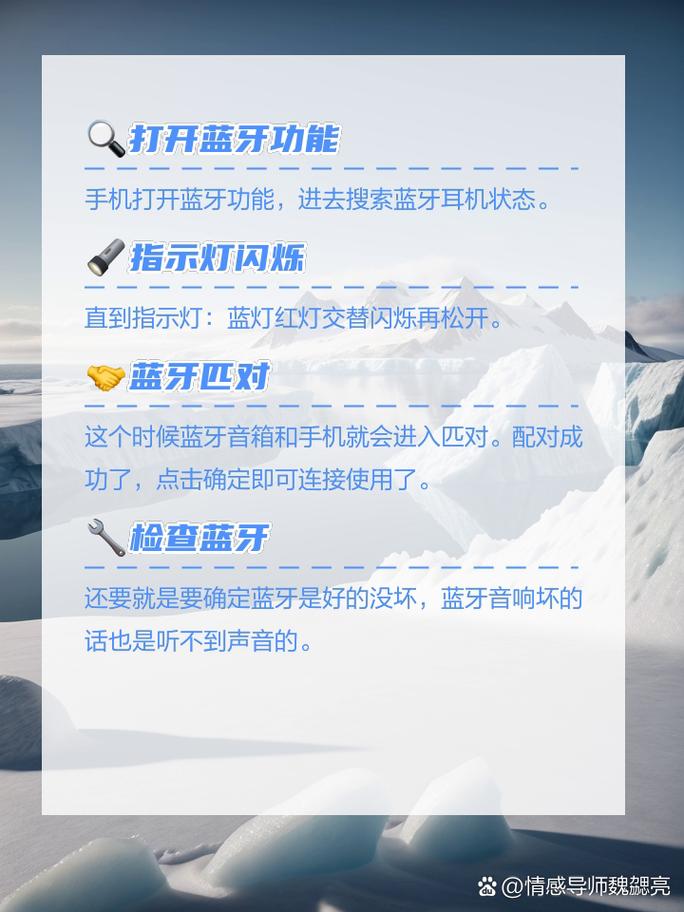
1、长按电源键:大多数蓝牙音箱都可以通过长按电源键来开启并进入配对模式,当音箱进入配对模式时,通常会有指示灯闪烁或语音提示。
2、特定按键组合:有些音箱可能需要同时按下多个按键才能进入配对模式,具体操作请参考音箱的用户手册。
三、设备端蓝牙设置
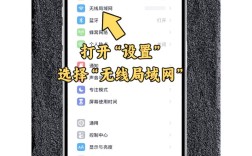
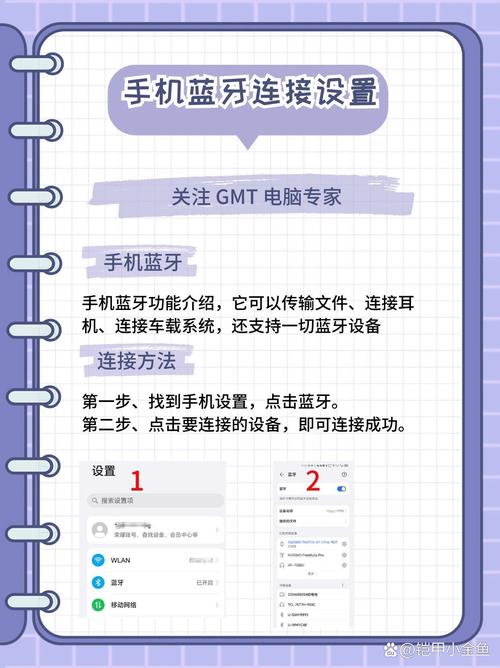
1、手机端:打开手机的【设置】应用,找到【蓝牙】选项并点击进入,在蓝牙设置页面中,确保蓝牙开关处于开启状态,点击【搜索】或【扫描】按钮,手机将开始搜索附近的蓝牙设备。
2、电脑端:以Windows 10为例,点击屏幕左下角的【开始】菜单,选择【设置】图标进入设置页面,在设置页面中,点击【设备】选项卡,然后在左侧菜单中选择【蓝牙和其他设备】,在右侧页面中,确保蓝牙开关处于开启状态,点击【添加蓝牙或其他设备】按钮,选择【蓝牙】作为要添加的设备类型,电脑将开始搜索附近的蓝牙设备。
四、配对与连接
1、当手机或电脑搜索到蓝牙音箱后,点击音箱名称进行配对,部分音箱可能需要输入配对密码,通常是“0000”或“1234”。
2、如果音箱支持NFC功能(如华为FreeGO便携蓝牙音箱),可以使用支持NFC功能的手机进行快速配对,只需将手机NFC区域靠近音箱上的NFC图标,等待手机弹出提示框后点击确认即可连接。
五、连接状态确认与使用
1、连接状态确认:配对成功后,蓝牙音箱的状态灯通常会停止闪烁并保持常亮或变换颜色,表示已成功连接,你可以在手机或电脑上播放音乐、视频等媒体内容,声音将通过蓝牙音箱播放出来。
2、音量调节:你可以通过音箱上的音量旋钮或手机/电脑上的音量控制来调整音量大小。
3、断开连接:如果你想断开与蓝牙音箱的连接,可以在手机或电脑的蓝牙设置页面中找到已连接的音箱名称并点击断开连接,或者关闭音箱的电源开关也可以断开连接。
六、常见问题解答(FAQs)
Q1: 为什么无法搜索到蓝牙音箱?
A1: 无法搜索到蓝牙音箱可能有以下原因:(1)音箱未进入配对模式;(2)音箱电量不足;(3)手机或电脑的蓝牙功能未开启或故障;(4)音箱与设备之间的距离过远或有障碍物阻挡,请检查以上各项并尝试解决。
Q2: 连接后音质不佳或有杂音怎么办?
A2: 连接后音质不佳或有杂音可能是由于以下原因造成的:(1)音箱与设备之间的距离过远或有障碍物阻挡导致信号干扰;(2)音箱电量不足影响音质;(3)音频源质量不高;(4)音箱本身存在故障,请尝试将音箱与设备靠近放置、确保音箱电量充足、更换高质量的音频源或联系音箱售后服务进行检修。
连接蓝牙音箱是一个简单而直观的过程,只需按照上述步骤操作,即可轻松享受无线音乐带来的便捷与乐趣,无论是在家中放松身心,还是在户外享受自然,蓝牙音箱都是提升生活品质的好帮手。