全平台操作指南
当Wi-Fi信号消失,会议文件急需发送,咖啡厅网络突然罢工...手机热点瞬间化身数字生命线,掌握电脑连接手机热点的技能,是现代人必备的数字生存术,这份超详细指南,助你轻松搭建个人移动网络。
热点基础:你的口袋路由器 手机热点本质是让手机变身为微型无线路由器,通过蜂窝数据网络(4G/5G)为电脑、平板等设备提供互联网接入,它解决了:
- 无固定宽带场景:户外工作、差旅途中、临时办公点。
- 应急网络备份:家庭或公司网络突发故障时的救急方案。
- 单一设备联网需求:仅需短暂联网,避免复杂路由设置。
安卓手机热点设置详解 安卓系统版本多样,核心路径相似:
开启热点核心开关:
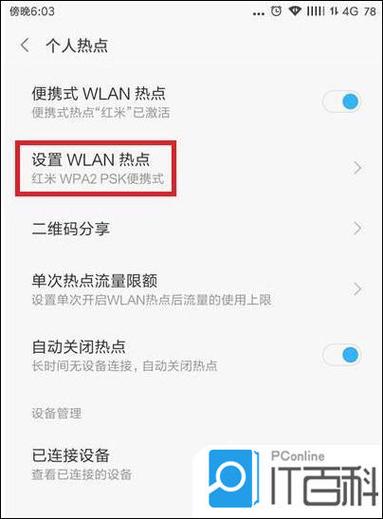
- 进入设置 > 网络和互联网(或类似名称)> 热点和网络共享(或便携式热点)。
- 找到便携式WLAN热点(或Wi-Fi热点)选项。
- 打开开关,热点即时激活(首次使用需配置)。
配置你的热点信息(关键步骤):
- 点击设置便携式热点(或热点名称本身)。
- 网络名称 (SSID):自定义一个易识别名称(避免个人信息)。
- 安全性:强烈选择 WPA2-Personal 或 WPA3-Personal(最高安全等级)。
- 密码:设置8位以上强密码(字母+数字+符号组合,避免简单数字),牢记密码,电脑连接需输入。
- AP频段 (可选):2.4 GHz 穿墙好但速度慢;5 GHz 速度快但距离短,根据环境选择。
- 保存配置。
高级选项(按需调整):
- 连接设备管理:查看已连设备,必要时踢出未知设备。
- 自动关闭热点:设置无设备连接时自动关闭,节省电量与流量。
- 单次热点:生成二维码或一次性密码,供他人安全扫码连接(Android 10+ 常见功能)。
iPhone/iPad 热点设置详解 iOS 设备设置更统一:
开启个人热点:
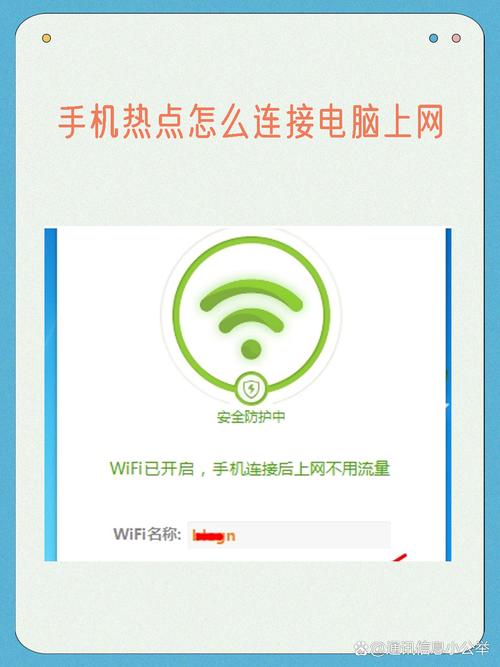
- 打开设置 > 个人热点。
- 将允许其他人加入的开关打开。
配置热点信息:
- Wi-Fi 密码:系统自动生成,但强烈建议点击密码框进行自定义,设置强密码(规则同安卓),这是连接凭证。
- 网络名称:默认使用设备名称(如“张三的 iPhone”),可在设置 > 通用 > 关于本机 > 名称中修改。
连接方式多样:
- Wi-Fi:最常见,电脑搜索热点名称并输入密码。
- 蓝牙:需先在电脑和iPhone间配对蓝牙,然后在电脑网络设置中选择通过蓝牙连接iPhone。
- USB:用数据线连接电脑和iPhone,在电脑网络设置中选择iPhone USB连接(最稳定,且可为手机充电)。
电脑连接手机热点步骤(通用)
电脑端操作:
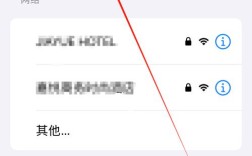
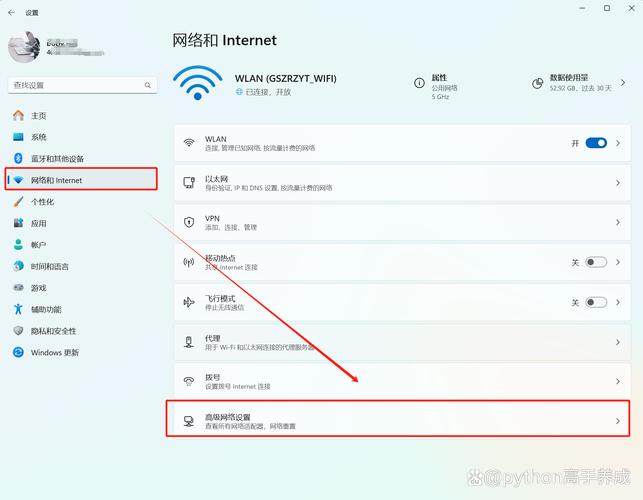
- 点击电脑右下角(Windows)或右上角(macOS)的网络/Wi-Fi 图标。
- 在可用网络列表中,找到你手机设置的热点名称 (SSID)。
- 点击该名称。
- 输入你在手机上设置的强密码。
- 勾选自动连接或记住网络(方便下次)。
- 点击连接。
验证连接:
- 连接成功后,电脑网络图标会变化(如Windows显示信号格)。
- 尝试打开浏览器访问网页,确认网络畅通。
热点使用安全与优化贴士
- 安全为先:强密码是铁律! 弱密码等于敞开大门,务必使用复杂密码并定期更换。
- 实时监控: 手机热点设置界面通常显示已连接设备列表和实时流量消耗,留意陌生设备。
- 流量管家:
- 电脑连接热点后,避免自动更新大型软件/系统、高清视频连续播放、云盘大量同步等吃流量操作。
- 手机设置中开启流量统计和警告功能。
- 必要时为电脑设置流量限制(部分第三方工具支持)。
- 电量焦虑缓解: 长时间使用热点极耗电,保持手机连接充电器是最佳实践。
- 信号质量: 电脑网速取决于手机蜂窝信号强度,尽量将手机放在信号良好、靠近电脑的位置。
- 用完即关: 断开连接后,及时关闭手机热点功能,省电又安全。
常见问题快速排查
- 电脑搜不到热点?
- 确认手机热点已成功开启并广播(检查设置开关)。
- 检查手机蜂窝数据是否正常可用(尝试手机自己上网)。
- 重启手机和电脑的 Wi-Fi 功能。
- 尝试更改手机热点频段(如从5GHz换到2.4GHz,兼容性更好)。
- 密码正确但连不上?
- 检查手机热点设置的安全类型(WPA2/WPA3),确保电脑支持。
- 重启手机热点功能或重启手机。
- 尝试“忘记此网络”后重新连接。
- 连接后无法上网?
- 确认手机蜂窝数据正常且未被限速停机。
- 检查手机是否允许热点共享数据(运营商套餐支持)。
- 重启手机或开关飞行模式。
手机热点让我们摆脱了物理网线的束缚,赋予工作与生活真正的移动自由,熟练掌握其设置与安全要点,如同随身携带一座可靠的数字桥梁——当固定网络失效时,你的手机就是最值得信赖的连接点,养成及时关闭热点和监控流量的习惯,这份自由将更持久、更安心。