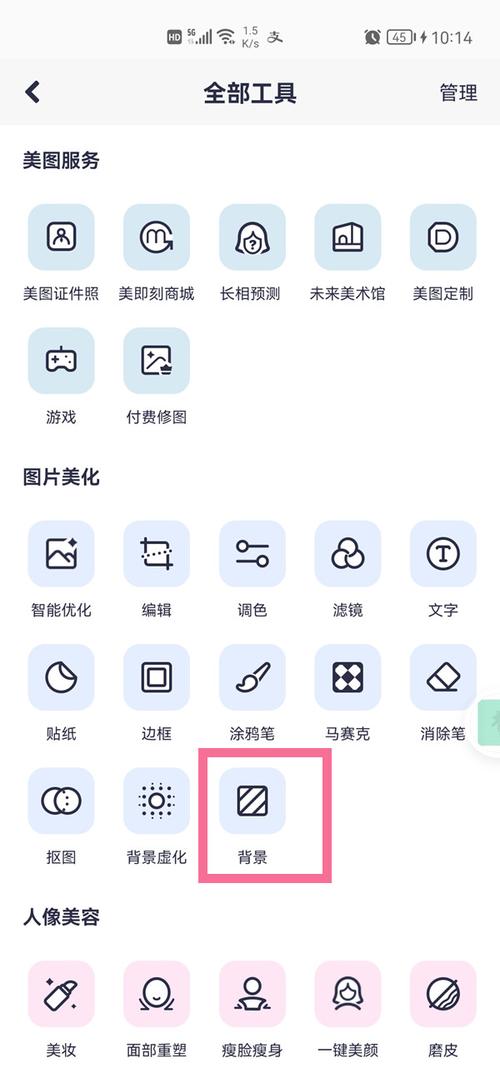
你需要准备一张待编辑的照片,打开美图秀秀应用,在主界面选择“图片美化”选项,从相册里导入目标图片,美图秀秀支持多种格式,包括JPG和PNG,确保文件清晰度高,效果更自然,导入后,你会看到编辑工具栏,找到“抠图”功能,这是更换背景的核心步骤,点击它,系统自动识别主体,比如人物或物体,并用虚线框出轮廓,如果自动抠图不够精准,别慌,手动调整是关键,用手指滑动屏幕,精细勾勒边缘,尤其注意头发或复杂细节部分,美图秀秀的AI算法很强大,但手动微调能让结果更完美。

完成抠图后,进入背景更换环节,点击“背景”选项,你会看到多种选择:纯色背景、预设模板或自定义图片,纯色适合证件照或简约风格,比如选择白色或蓝色,一键应用,预设模板更丰富,内置海滩、星空或节日主题,直接套用省时省力,想个性化?上传自己的背景图,从相册选取一张心仪场景,系统自动融合主体和背景,这里有个小技巧:调整主体大小和位置,确保比例协调,拖动缩放按钮,放大或缩小主体,再移动它到合适位置,避免出现“漂浮”感,融合完成后,预览效果,不满意就返回重做。
美图秀秀还提供高级工具优化结果,使用“边缘柔化”功能,让抠图边界更自然,减少锯齿现象,亮度、对比度调整也很重要,确保主体和背景色调统一,如果照片有阴影,开启“阴影添加”选项,模拟真实光影,提升整体逼真度,我建议多次保存中间步骤,避免误操作丢失进度,完成后,导出图片,选择高分辨率格式,分享到社交媒体或打印出来,整个过程通常只需5-10分钟,但效果堪比专业软件。
操作中可能遇到常见问题,比如抠图边缘粗糙?尝试降低AI识别阈值,或手动修补细小区域,背景融合不自然?检查光源方向是否一致,调整亮度匹配原图,美图秀秀更新频繁,新版本功能更强,我推荐定期更新应用获取最佳体验,耐心练习几次,你就能掌握窍门,这个功能不仅适合个人用户,还能帮电商店主制作产品图,省去昂贵外包费用。
美图秀秀的背景更换工具,在我看来,是数字时代必备技能之一,它简化了复杂编辑,让创意触手可及,个人观点是,结合这些小技巧,你能产出惊艳作品,提升日常摄影乐趣。(字数:998)