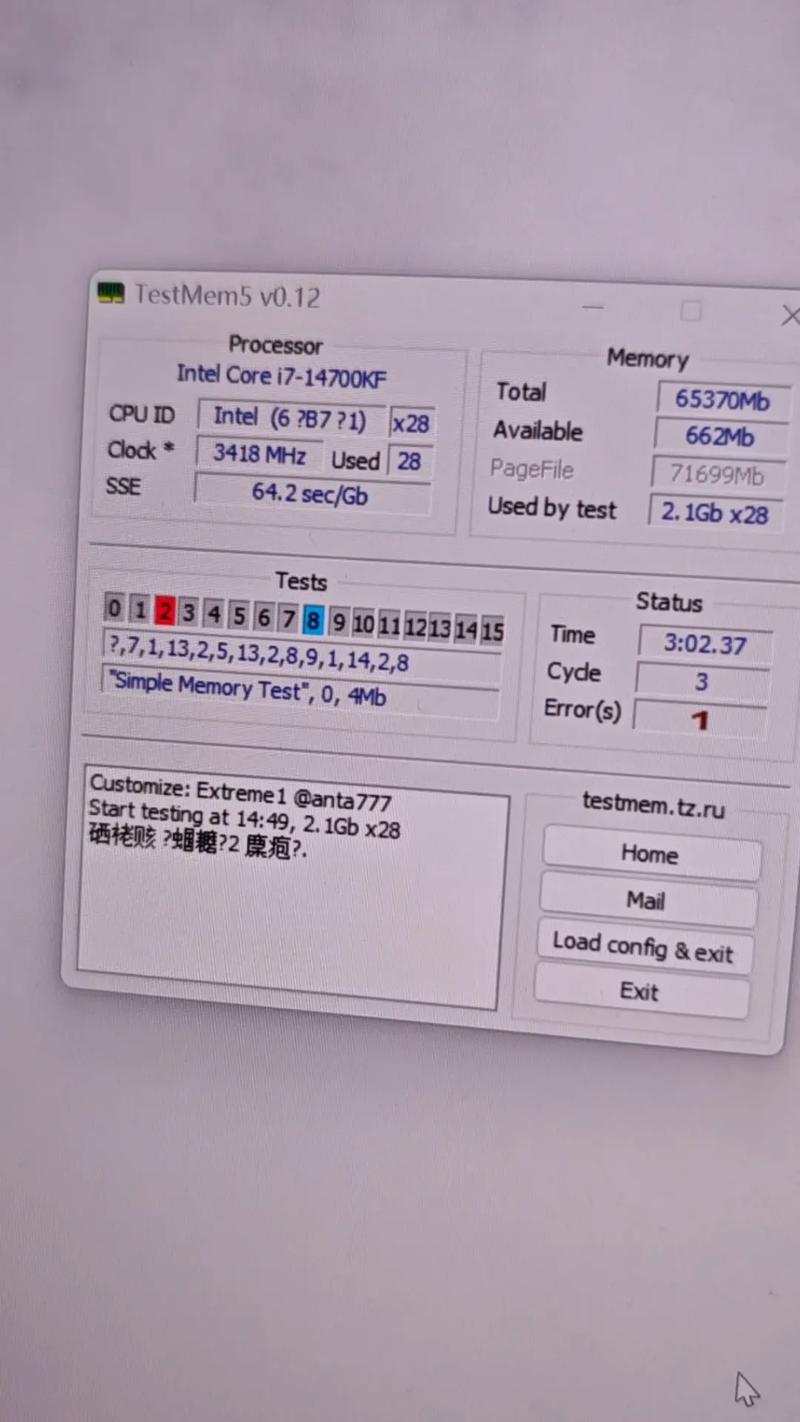
电脑频繁蓝屏、死机,运行大型程序或游戏时突然崩溃?你运行了TestMem5(TM5)进行内存稳定性测试,却看到了令人心烦的错误报告?别担心,遇到TM5报错是排查系统不稳定根源的关键一步,这通常意味着你的内存子系统(包括内存条本身、主板的内存控制器或相关设置)存在潜在问题,理解这些错误信息并采取正确的解决步骤,是恢复系统稳定性的核心。
TestMem5:内存稳定性的“试金石”
TestMem5(简称TM5)是一款备受硬件发烧友和专业人士推崇的内存压力测试工具,它通过运行一系列高强度、复杂的算法模式,远超Windows自带内存诊断或普通测试软件的强度,能在短时间内暴露出内存系统在极端负载下的细微缺陷和不稳定性,一个稳定的系统应该能完整运行你选择的TM5测试周期(例如常见的1usmus_v3、anta777 extreme等配置文件)而不产生任何错误,一旦出现报错,就意味着系统存在隐患,可能导致数据损坏、程序崩溃甚至系统蓝屏。
解读TM5报错:问题根源在哪里?
TM5报错本身是一个明确的信号,但错误信息本身(通常是错误计数和发生错误的线程)并不能直接指向单一的确切原因,它表明在测试过程中,写入内存的特定数据模式在被读取回来时发生了改变,即出现了位翻转(bit flip),这通常由以下一个或多个因素引起:
内存硬件问题:
- 内存条(DIMM)故障: 这是最常见的原因之一,单根内存条上的某个颗粒(chip)存在物理损坏、老化或制造缺陷。
- 内存插槽问题: 主板上的内存插槽接触不良、污损(如氧化、灰尘)或物理损坏。
- 兼容性问题: 内存条与主板的官方支持列表(QVL)不完全匹配,或者不同品牌、不同批次、不同容量甚至不同时序的内存混插,尤其是在开启XMP/DOCP超频时更容易出问题。
内存设置/超频问题:
- XMP/DOCP 配置文件不稳定: 这是另一个极其常见的原因,主板的XMP(Intel)或DOCP(AMD)功能加载的是内存厂商预设的超频参数(频率、时序、电压),这些参数虽然经过厂商测试,但在你的特定主板、CPU(内存控制器)和散热环境下,可能并不完全稳定。
- 手动超频设置不当: 如果你自行调整了内存频率、时序(如CL、tRCD、tRP、tRAS等主要和次要时序)、电压(DRAM Voltage, VCCSA, VCCIO/VDDG等)超出硬件稳定极限。
- 电压不足或不稳: 内存(VDD/VDDQ)、CPU内存控制器(如Intel的SA/IO Voltage, AMD的VDDG/SOC Voltage)电压设置过低,无法满足当前频率和时序的需求;或者主板供电不稳导致电压波动。
CPU(内存控制器)问题:
- CPU内存控制器(IMC)体质或故障: CPU内部负责与内存通信的部分体质较弱(影响超频能力)或存在瑕疵。
- CPU超频影响: 过高的CPU核心频率或缓存频率有时也会间接影响内存控制器的稳定性。
- CPU安装或散热问题: CPU与主板插座接触不良,或者CPU散热不良导致温度过高,也可能影响内存控制器的稳定运行。
其他系统因素:
- 主板问题: 主板本身的内存供电模块(VRM)故障、设计缺陷或BIOS存在Bug。
- 电源问题(PSU): 电源供电不足、输出不稳或存在质量问题,导致供给内存和CPU的电压出现波动。
- 极端温度: 内存条或CPU温度过高(尤其在机箱通风不良或超频时),会影响电气稳定性。
- 操作系统/软件冲突: 虽然相对少见,但极其恶劣的操作系统损坏或底层驱动冲突也可能干扰测试(通常建议在干净启动或安全模式下测试排除)。
逐步排查与解决TM5报错:
遇到TM5报错,建议按照以下逻辑步骤进行排查,由易到难,由软到硬:
恢复默认设置:
- 进入主板BIOS/UEFI,加载优化默认设置(Load Optimized Defaults)或清除CMOS,这会关闭所有超频(包括XMP/DOCP),将内存运行在主板默认的JEDEC标准频率(通常是较低的DDR4 2133/2400 或 DDR5 4800)。
- 在完全默认的设置下重新运行TM5测试(建议至少跑3轮你选择的配置文件),如果此时不再报错,强烈说明问题出在超频设置(XMP/DOCP或手动超频)上。
检查物理连接与清洁:
- 断电! 彻底关闭电脑,拔掉电源线。
- 打开机箱,重新插拔内存条,确保金手指部分清洁无氧化(可用橡皮擦轻轻擦拭),并用力按压两端卡扣直至完全卡紧,尝试将内存条换到主板说明书推荐的优先插槽(通常是A2/B2)。
- 检查CPU散热器安装是否牢固、压力均匀?散热硅脂是否涂抹合适?确保CPU温度在合理范围。
单条测试与插槽排查:
- 如果有多条内存,在默认BIOS设置下,逐一将每条内存单独插入主板推荐的优先插槽(如A2),并运行TM5测试,这样可以快速定位是否某一条内存本身存在故障。
- 如果单条测试都通过,尝试将它们成对(双通道)插入推荐的A2/B2插槽再测试,如果此时报错,可能是插槽问题或双通道兼容性问题,尝试交换两条内存的位置(A2和B2互换)。
- 如果怀疑某个插槽,可以用已知好的单条内存,在默认设置下,逐一测试主板上的每个内存插槽并运行TM5。
调整XMP/DOCP设置(若问题在此):
- 如果在默认设置下稳定,但开启XMP/DOCP后报错,说明预设参数在当前平台上不稳定,尝试以下微调:
- 稍微增加内存电压 (DRAM Voltage): 在XMP电压基础上增加0.01V - 0.05V(例如从1.35V加到1.36V - 1.40V,注意安全上限,DDR4一般不超过1.45V,DDR5不超过1.45V VDD或1.435V VDDQ,具体看颗粒和散热)。每次只加一点,测试稳定性。
- 稍微放宽时序: 将XMP中的主要时序(如CL16-18-18-38)适当放宽一级(如CL17-19-19-39或CL16-19-19-39),优先尝试放宽tRCD和tRP。
- 增加CPU内存控制器相关电压: 如Intel平台的
System Agent (SA) Voltage和I/O (VCCIO) Voltage,或AMD平台的CPU VDDG Voltage(分CCD和IOD)和CPU SOC Voltage。这些电压调整需要非常谨慎! 轻微增加(如+0.05V以内),查阅你的CPU/主板安全电压范围,过高可能损坏硬件。 - 尝试降低内存频率: 如果微调电压和时序无效,可以尝试在BIOS中将内存频率降低一档(例如从DDR4 3600降到DDR4 3466或3400)。
- 如果在默认设置下稳定,但开启XMP/DOCP后报错,说明预设参数在当前平台上不稳定,尝试以下微调:
检查更新与更深入测试:
- 更新BIOS/UEFI: 主板厂商会不断更新BIOS以改善内存兼容性和稳定性,访问主板官网,下载并刷写最新稳定版本的BIOS(注意风险,按说明操作)。
- 使用MemTest86+进行验证: 在操作系统之外,制作MemTest86+启动U盘,进行更长时间(4-8轮)的测试,它能在操作系统加载前彻底检测内存,排除系统软件的干扰。
- 监控温度: 使用HWInfo64等软件监控内存和CPU温度,如果内存温度过高(DDR4 >50°C, DDR5 >70-80°C 可能影响稳定性),考虑改善机箱风道或给内存加装散热风扇。
- 测试电源: 如果怀疑电源问题,可尝试更换一个已知良好且功率充足的电源进行测试。
考虑硬件替换(终极排查):
- 如果以上所有步骤都无法解决TM5报错,并且你已确认问题存在于特定内存条或插槽,那么最可靠的方案是更换有问题的硬件。
- 联系内存或主板厂商进行保修更换(如果在保期内)。
- 如果怀疑是CPU内存控制器问题,且CPU在默认频率下内存也报错,可能需要更换CPU。
作为长期与硬件稳定性打交道的工程师,我的核心观点是:TM5报错绝非小事,它直接指向影响系统根基的隐患,忽视它等于埋下数据丢失和系统崩溃的种子,排查过程需要耐心和条理,从恢复默认、基础检查开始,逐步深入,对于普通用户,稳定压倒一切,不必强求极限超频;对于爱好者,微调需谨慎,温度与电压监控至关重要,硬件问题最终可能需要更换解决,但精确的排查能避免误判和浪费,保持BIOS更新和良好的散热环境,是预防此类问题的基础。