佳能G3800打印机报错?全面解析与高效解决指南
当您的佳能G3800打印机突然亮起报错提示,屏幕显示令人困扰的代码或图标时,不必焦虑,无论是家用还是小型办公环境,这种中断确实影响效率,理解报错的含义并掌握正确的解决方法,能帮助您快速恢复打印工作。
常见G3800报错场景与核心原因:
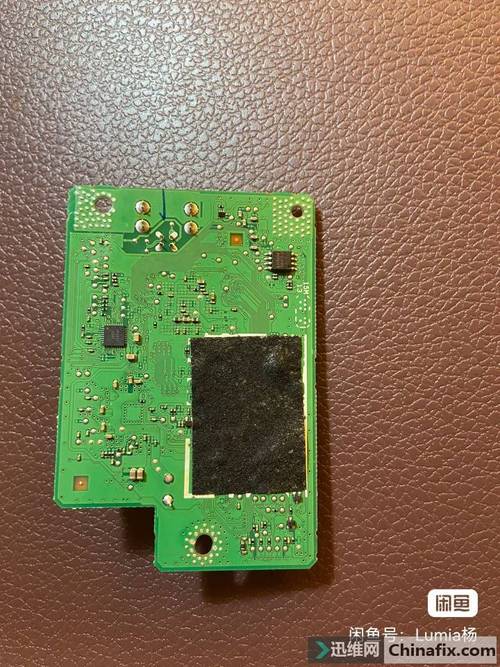
墨盒/墨水相关报错: 这是最频繁出现的问题类型。
- 识别问题: 屏幕上可能出现“墨盒无法识别”、“墨水盒错误”或类似图标(如墨水瓶闪烁),这通常源于墨盒芯片接触不良、墨盒未正确安装、使用了非原装或兼容性不佳的墨盒,或者墨盒芯片本身损坏。
- 墨水耗尽/量低: 清晰的“墨水用尽”或“墨水不足”提示,打印机检测到某个颜色墨水已低于最低要求线,需要更换新墨盒,G3800虽然支持加墨,但内置墨仓有感应器,加墨后有时需按提示操作复位。
打印头问题:
- 堵塞/维护提示: 出现“打印头未安装”、“打印头错误”或提示执行“打印头清洗”、“深度清洗”的信息,打印头喷嘴因墨水干涸、长时间未使用或杂质导致堵塞,无法正常喷墨,打印头未安装到位或接触点有污渍也可能触发此报错。
- 老化/损坏: 长期使用或不当操作可能导致打印头物理性损坏。
卡纸/进纸错误:
- 报错显示: “卡纸”、“进纸错误”、“E03”、“E04”等代码,纸张未正确放入纸盒、纸张受潮/卷曲、纸道内有异物、搓纸轮磨损或脏污,都可能导致卡纸或无法顺利进纸。
硬件/系统类错误:
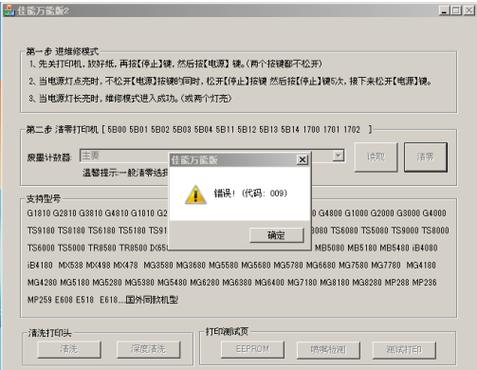
- “服务错误”或特定代码(如5B00/5B01): 这通常指向打印机内部的废墨吸收垫已饱和,需要清零维护或更换(清零操作需谨慎),其他硬件故障也可能显示此类代码。
- 固件问题: 罕见情况下,打印机固件异常可能导致非预期的报错或功能异常。
分步解决方案:高效应对G3800报错
重启打印机: 这是解决电子设备临时性故障的最基本且有效的方法,关闭打印机电源,等待至少30秒至1分钟,然后重新开启,很多临时通信错误或小故障会因此消失。
检查墨盒(针对墨水相关报错):
- 确认安装: 打开墨仓盖,检查各色墨盒是否安装到位,听到“咔哒”声表示卡紧,取出墨盒,用干净、干燥的无绒布(眼镜布即可)轻轻擦拭墨盒上的金色芯片触点,同样,小心擦拭打印机内部与墨盒接触的金属触点(务必在关机状态下操作)。
- 更换墨盒: 如果是“墨水用尽”提示,请更换对应的原装或官方认证的兼容墨盒,加墨后若提示墨水不足,通常需要在打印机面板上长按“停止”键几秒钟进行墨水复位操作(具体操作请参照屏幕提示或手册)。
- 避免非原装墨盒: 强烈建议使用佳能原装墨盒或质量有保障的认证兼容墨盒,非原装墨盒极易引发识别问题和打印质量下降。
处理打印头问题:
- 执行清洗: 在打印机开机状态下,通过操作面板或电脑上的佳能打印机实用程序(Canon IJ Printer Utility Tool)执行“打印头清洗”功能,一般流程:设置 > 维护 > 打印头清洗,轻度堵塞通常1-2次标准清洗即可解决,若无效,可尝试“深度清洗”,但此操作耗墨较多。
- 检查安装: 确认打印头已牢固安装在正确位置(通常位于墨车下方,更换墨盒时可看到)。
- 手动检查(进阶): 如熟悉操作,可小心取出打印头(关机状态),观察底部喷嘴是否有干涸结块,可用专用打印头清洗液和注射器套软管进行极轻柔的冲洗(风险较高,非必要不推荐普通用户操作)。
解决卡纸/进纸错误:
- 清除卡纸:务必先关闭打印机电源! 小心打开后盖或前盖,沿纸张前进方向(通常是从后向前)缓慢、平稳地将卡住的纸张拉出,避免用力过猛导致纸张撕裂或损坏内部零件,检查纸道内是否有碎纸片残留。
- 检查纸张与纸盒: 确保纸张平整、干燥、无卷曲,未超过纸盒容量限制,将纸张在纸盒内整理整齐,调整好导纸板使其紧贴纸张边缘但不过紧,清洁纸盒内的搓纸轮(可用蘸清水的棉签擦拭,待完全干透后再使用)。
应对服务错误/废墨垫满(如5B00):
此问题通常需要执行“废墨计数器清零”操作,这涉及使用特定软件或按键组合,过程相对复杂且有风险(操作不当可能导致打印机锁死),对于普通用户,最稳妥的方法是联系佳能授权服务中心进行处理,如果具备一定技术能力和能找到可靠清零教程(注意辨别来源),可谨慎尝试。
更新驱动程序和固件:
- 驱动更新: 访问佳能官方网站,下载并安装适用于您操作系统(Windows/macOS)的最新G3800驱动程序。
- 固件更新: 同样在佳能官网查找G3800是否有可用的固件更新程序,按照说明进行操作,更新固件有时能修复已知的软件缺陷。
恢复出厂设置: 在打印机设置菜单中找到“重置设置”或“恢复默认设置”选项,这可以清除可能导致问题的错误配置(注意:会清除Wi-Fi密码等个性化设置)。
专业维护建议:延长打印机健康寿命
- 规律使用: 即使没有打印任务,也建议每周或至少每两周打印一次(即使是测试页或小色块),防止墨水干涸堵塞打印头,这是保持喷墨打印机状态良好的关键。
- 优质耗材: 持续使用佳能原装墨水是保障打印质量和打印机长期稳定运行的基础,原装墨水配方与打印头精密匹配,能最大程度减少堵塞风险。
- 环境适宜: 将打印机放置在平稳、干燥、通风良好且远离阳光直射和极端温度(高温或低温)的环境中,灰尘和潮湿是电子设备的大敌。
- 定期清洁: 使用干燥的软布定期清洁打印机外壳,保持纸盒和进纸区域清洁无杂物,避免液体直接接触打印机。
- 查阅手册: 妥善保管并熟悉打印机附带的用户手册,它是解决常见问题和了解维护操作的第一手权威资料。
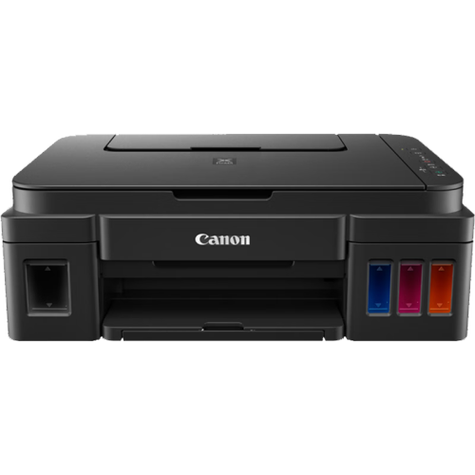
佳能G3800是一款设计精良的打印机,多数报错并非严重硬件故障,通过系统性的排查和正确的操作步骤通常能有效解决,当遇到无法通过常规方法排除的疑难报错,特别是涉及硬件(如服务错误5B00反复出现、打印头持续报错更换后仍无效)时,及时寻求佳能官方售后支持或授权维修点的专业帮助是最明智的选择,避免自行拆解可能造成进一步损坏,保持耐心并遵循上述指南,您的G3800很快就能恢复正常工作。