轻松解决办公打印难题
您是否曾在急需打印文件时,发现电脑无法识别打印机?那种焦灼感确实令人头疼,无论是新购打印机初次连接,还是更换电脑后重新设置,掌握正确的连接方法都能让您事半功倍,彻底告别打印烦恼。
连接基石:物理链接与准备
-
线缆检查:
- USB连接: 准备一根完好的USB打印机线(通常为方口USB-B连接打印机,扁口USB-A连接电脑),确保打印机和电脑都已关机,牢固连接两端接口。
- 网络连接(有线): 用网线将打印机连接到与电脑相同的路由器或交换机,打印机需获取有效IP地址(通常可自动获取)。
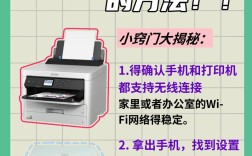
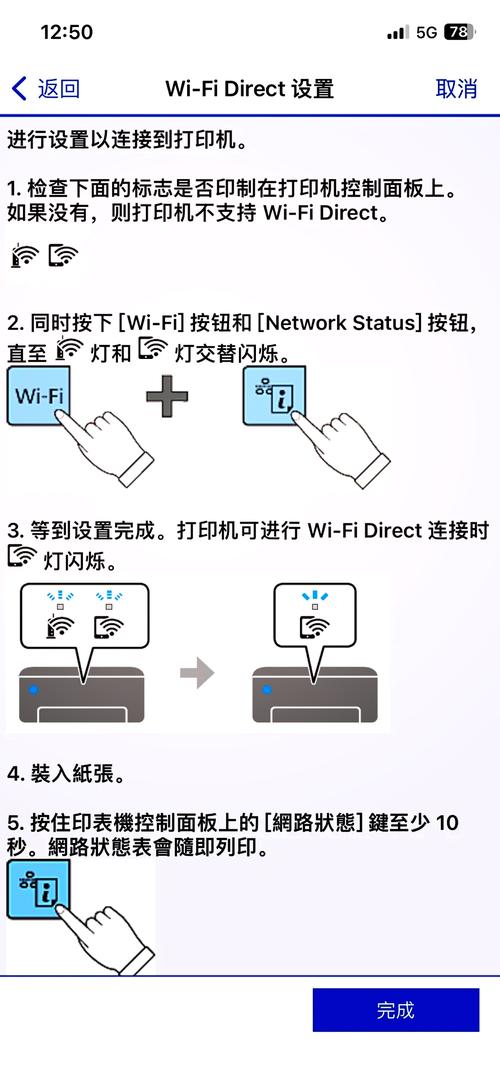
- 网络连接(无线): 打印机需支持Wi-Fi功能,按打印机说明书操作,使其成功接入您的无线网络(需知道Wi-Fi名称和密码)。
-
电源开启: 连接好线缆后,启动打印机电源,等待其完成初始化(指示灯稳定常亮或就绪状态)。
驱动安装:电脑与打印机的“沟通桥梁”
驱动程序至关重要,它是操作系统识别并控制打印机的核心软件,安装不当是打印失败最常见原因。
-
首选方案:系统自动安装 (Windows & macOS)
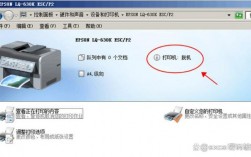
- Windows: 连接打印机并开机后,右下角常会出现提示,点击进入“设置” > “蓝牙和其他设备” > “打印机和扫描仪”,系统通常会自动搜索并安装基础驱动,完成后打印机即出现在列表中。
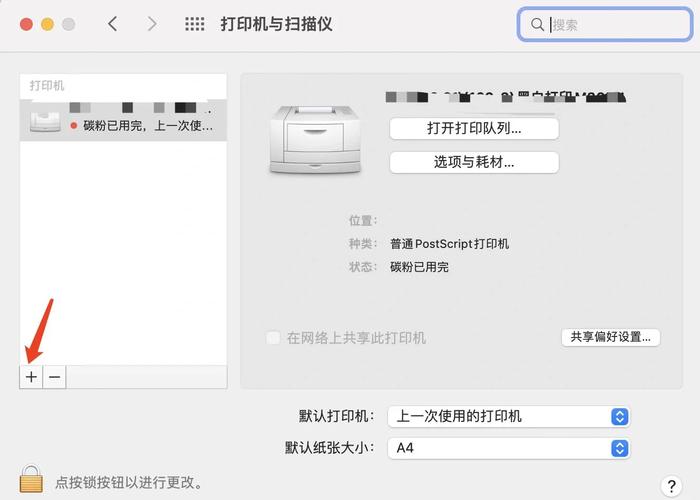
- macOS: 连接打印机并开机后,打开“系统设置” > “打印机与扫描仪”,点击“+”号添加,系统常会自动识别并安装驱动,选择对应打印机添加即可。
-
精准方案:使用官方驱动
- 查找驱动: 访问打印机品牌官网(如:惠普、佳能、爱普生、兄弟等),在“支持”或“下载”栏目,输入您的精确打印机型号。
- 下载安装: 选择与您电脑操作系统(如Windows 11, macOS Ventura)匹配的最新完整功能驱动包下载,运行安装程序,严格遵循屏幕指示操作(常包含连接方式选择、软件组件安装等步骤)。
-
备选方案:Windows Update 或 添加打印机向导
- Windows Update: 在“设置” > “Windows Update” > “高级选项” > “可选更新”中,有时能找到打印机驱动更新。
- 手动添加: 若自动安装失败且无官网驱动:
- 进入“设置” > “蓝牙和其他设备” > “打印机和扫描仪” > “添加设备”。
- 选择“我需要的打印机不在列表中”。
- 尝试“使用TCP/IP地址或主机名添加”(需知道打印机IP地址,可在打印机网络配置页或路由器设备列表查看)或“手动设置”(选择对应端口和驱动)。
网络打印机连接 (进阶)
- 查找打印机IP地址: 在打印机控制面板的网络设置菜单或打印网络配置页中获取。
- Windows添加:
- 打开“设置” > “蓝牙和其他设备” > “打印机和扫描仪” > “添加设备” > “我需要的打印机不在列表中”。
- 选择“使用TCP/IP地址或主机名添加”。
- 设备类型选“TCP/IP设备”,输入IP地址,端口名自动生成(无需改动)。
- 点击“下一步”,系统尝试通信,选择从磁盘安装或列表中查找对应驱动完成安装。
- macOS添加:
- 打开“系统设置” > “打印机与扫描仪” > “+”号。
- 选择“IP”标签页。
- 协议通常选“行式打印机守护程序(LPD)”或“互联网打印协议(IPP)”。
- 地址栏输入打印机IP地址,队列名称可留空或填
ipp/print(视型号而定)。 - 名称和位置可自定义,点击“添加”,系统自动查找驱动或让您选择。
故障排查:常见问题迎刃而解
- 打印机未出现在列表中?
- 检查所有物理连接(线缆、电源、网络)是否牢固,打印机是否开机就绪。
- 重启电脑和打印机。
- 确保打印机和电脑在同一局域网(对网络打印)。
- 正确安装官方驱动。
- 打印任务卡住或失败?
- 检查打印机是否有纸张、无卡纸、墨粉/墨水充足。
- 暂停并重启打印任务(在电脑的打印队列中)。
- 重启打印机。
- 清除电脑打印队列(删除所有待打印文档)。
- 重新安装打印机驱动。
- 打印质量差(模糊、条纹)?
- 运行打印机自带的“打印头清洗”或“校准”程序(通常在打印机软件或控制面板)。
- 检查墨盒/硒鼓是否需要更换。
- 驱动安装报错?
- 关闭所有安全软件(如杀毒、防火墙)再尝试安装。
- 以管理员身份运行安装程序。
- 彻底卸载旧驱动后重装。
熟练连接打印机是现代办公的基本技能,看似简单却直接影响工作效率,一次正确的设置,能为您节省大量反复调试的时间,当您下次面对打印机连接问题时,请保持耐心,按照步骤逐一检查物理连接、驱动状态和网络配置,大多数问题都能迎刃而解。