MySQL登录报错?别慌,手把手带你精准排雷!
作为网站或应用的核心,MySQL数据库的稳定访问至关重要,但当熟悉的命令行或管理工具突然弹出一串红色错误时,那种心凉的感觉很多开发者都经历过,别担心!本文将深入剖析MySQL登录报错的常见类型、深层原因,并提供清晰、可操作的解决方案,助你快速恢复数据库连接。
经典拦路虎:拒绝访问 (Access Denied) 与密码错误
- 典型错误信息:
ERROR 1045 (28000): Access denied for user 'username'@'hostname' (using password: YES)ERROR 1045 (28000): Access denied for user 'username'@'hostname' (using password: NO)
- 核心原因剖析:
- 密码不匹配: 最常见原因,输入密码时手误、键盘大小写未注意,或密码确实已被更改。
- 用户不存在: 尝试登录的用户名在MySQL中未被创建。
- 主机限制: MySQL用户权限精细到具体来源主机。
'username'@'localhost'与'username'@'192.168.1.%'权限不同,本地连接失败可能因用户仅限特定IP访问。 - 权限未赋予: 用户存在,但未被授予连接权限 (
USAGE或更具体的权限)。 - 匿名用户覆盖: 旧版本安装可能残留匿名用户 (
''@'localhost'),若其权限较低,可能覆盖同名用户登录。
- 精准解决步骤:
- 确认用户名密码: 仔细核对,临时使用纯文本测试(生产环境谨慎),重置密码是常用手段:
# 停止MySQL服务 (根据系统) sudo systemctl stop mysql # 安全模式启动 (跳过权限表) mysqld_safe --skip-grant-tables & # 连接MySQL (可能无需密码) mysql -u root # 更新密码 (MySQL 5.7+方式) mysql> UPDATE mysql.user SET authentication_string=PASSWORD('YourNewStrongPassword!') WHERE user='root'; # MySQL 8.0+ 使用: mysql> ALTER USER 'root'@'localhost' IDENTIFIED BY 'YourNewStrongPassword!'; mysql> FLUSH PRIVILEGES; mysql> exit; # 重启MySQL正常模式 - 检查用户与主机:
-- 查看用户及其允许的host
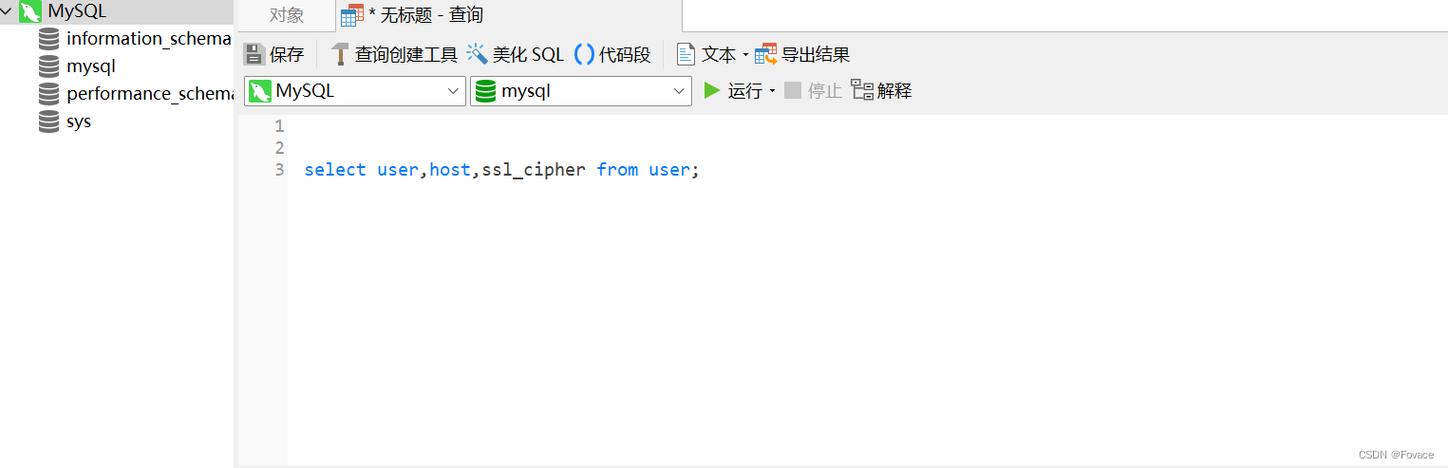
SELECT user, host FROM mysql.user;
-- 查看具体权限
SHOW GRANTS FOR 'username'@'hostname';
若用户不存在,使用
CREATE USER创建;若主机限制错误,用GRANT修正权限或修改连接方式。 - 排查匿名用户:
SELECT user, host FROM mysql.user WHERE user = '';
若存在且干扰,考虑删除:
DROP USER ''@'localhost';(务必确认影响)。
- 确认用户名密码: 仔细核对,临时使用纯文本测试(生产环境谨慎),重置密码是常用手段:
连接不上:找不到Socket或TCP端口 (Can't connect to server)
- 典型错误信息:
ERROR 2002 (HY000): Can't connect to local MySQL server through socket '/var/run/mysqld/mysqld.sock' (2)ERROR 2003 (HY000): Can't connect to MySQL server on 'host' (111 "Connection refused")
- 核心原因剖析:
- MySQL服务未运行: 服务意外停止或未启动是最直接原因。
- Socket文件问题: 配置错误、权限不足或文件被误删导致本地连接失败。
- TCP端口阻塞: 防火墙 (iptables, firewalld, 云主机安全组) 阻止了默认端口 (3306) 的连接。
- 绑定地址限制: MySQL配置 (
bind-address) 默认可能只绑定0.0.1(localhost),阻止了远程连接。 - 网络问题: 主机间网络不通或DNS解析故障。
- 精准解决步骤:
- 检查服务状态:
sudo systemctl status mysql # 或 mysqld, mariadb
若停止,启动它:
sudo systemctl start mysql。 - 验证Socket配置与权限:
- 查看
my.cnf(通常在/etc/mysql或/etc/my.cnf) 中[mysqld]下的socket路径。 - 确认该路径存在且MySQL用户有读写权限:
ls -l /var/run/mysqld/mysqld.sock。
- 查看
- 检查端口与防火墙:
- 本地监听:
sudo netstat -tulpn | grep mysql(或ss -tulpn | grep mysql)。 - 关闭或配置防火墙允许端口:
# firewalld 示例
sudo firewall-cmd --zone=public --add-port=3306/tcp --permanent
sudo firewall-cmd --reload
- 务必检查云服务商的安全组规则!
- 本地监听:
- 检查绑定地址 (
bind-address): 在my.cnf中[mysqld]部分:- 允许所有IP:
bind-address = 0.0.0.0(评估安全风险)。 - 绑定到特定IP:
bind-address = your_server_ip。 修改后重启MySQL生效。
- 允许所有IP:
- 测试网络连通性: 使用
ping和telnet host 3306或nc -zv host 3306测试网络和端口可达性。
- 检查服务状态:
SSL配置导致连接失败
- 典型错误信息:
ERROR 2026 (HY000): SSL connection error: SSL_CTX_set_tmp_dh failed(或类似SSL相关错误)。 - 核心原因剖析:
- 客户端/服务器SSL配置不匹配或错误: 强制使用SSL但证书配置不当。
- 客户端不支持服务器要求的SSL协议或密码套件。
- 精准解决步骤:
- 明确需求: 内网环境是否强制需要SSL?评估后可临时禁用。
- 客户端连接指定不加密: 在连接命令或客户端配置中显式禁用SSL:
mysql -u user -p -h host --ssl-mode=DISABLED
- 检查服务器SSL配置: 查看
my.cnf中[mysqld]的ssl_*相关参数 (ssl_ca,ssl_cert,ssl_key),确保路径正确、文件有效且权限合适,必要时重新生成或获取有效证书。 - 更新客户端: 过旧客户端可能不支持新协议,尝试升级。
插件验证问题 (MySQL 8.0+)
- 典型错误信息:
ERROR 2059 (HY000): Authentication plugin 'caching_sha2_password' cannot be loaded ... - 核心原因剖析: MySQL 8.0 默认使用更强的
caching_sha2_password插件,但部分旧版客户端/驱动 (如某些 PHP 版本、老 Navicat) 仅支持mysql_native_password。 - 精准解决步骤:
- 升级客户端/驱动/库: 这是最推荐做法,使用支持新插件的最新版本。
- 修改用户插件 (临时/兼容方案):
ALTER USER 'youruser'@'host' IDENTIFIED WITH mysql_native_password BY 'yourpassword';
FLUSH PRIVILEGES;
注意这会降低该用户的密码哈希强度。
资源限制与连接数耗尽
- 典型错误信息:
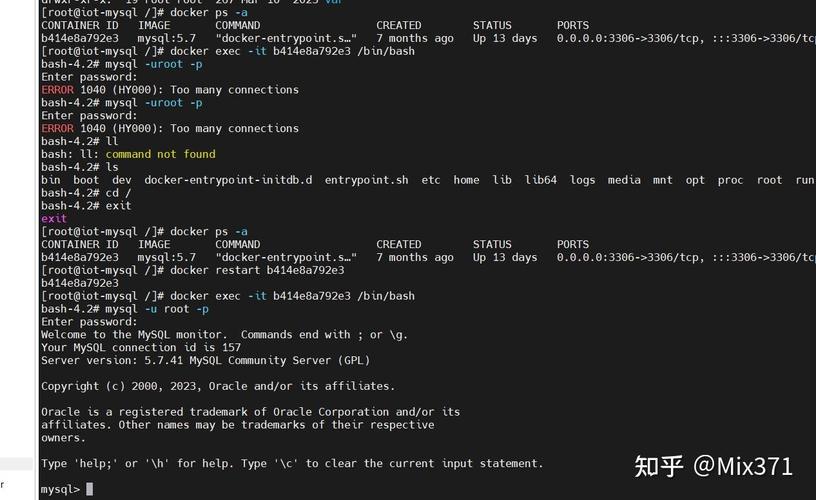
ERROR 1040 (HY000): Too many connections - 核心原因剖析: 并发连接数超过
max_connections参数限制。 - 精准解决步骤:
- 临时提升连接数 (需SUPER权限):
SET GLOBAL max_connections = 500; -- 调整为合适值
- 永久修改: 在
my.cnf的[mysqld]下设置max_connections = 500,重启生效。 - 优化应用: 检查是否有连接泄露(未关闭)、长连接过多、连接池配置过小,优化查询减少连接持有时间。
- 监控连接数: 使用
SHOW STATUS LIKE 'Threads_connected';和SHOW VARIABLES LIKE 'max_connections';监控。
- 临时提升连接数 (需SUPER权限):
其他疑难杂症
Host ‘hostname’ is blocked: 多次密码错误触发max_connect_errors限制,重启服务或清除主机缓存FLUSH HOSTS;(需RELOAD权限)。- 权限表损坏: 极少数情况下
mysql.user表损坏,尝试mysql_upgrade或从备份恢复权限表。 - 磁盘空间不足: 检查服务器磁盘空间 (
df -h),清理日志或数据。
精准排雷经验与建议
- 善用日志: MySQL错误日志 (
/var/log/mysql/error.log或my.cnf指定路径) 是诊断的金钥匙,任何登录失败几乎都有详细记录。 - 最小权限原则: 应用连接数据库务必使用专用账号,只授予必需的最小权限 (
SELECT, INSERT, UPDATE, DELETE),避免直接使用root。 - 区分连接方式: 明确是本地连接 (socket) 还是远程连接 (TCP/IP),两者配置和错误现象不同。
- 变更管理: 修改密码、用户权限、SSL配置或关键参数后,务必测试连接,重大变更先在测试环境验证。
- 密码安全: 使用强密码并定期更新,MySQL 8.0的
caching_sha2_password比旧插件安全得多,升级客户端是首选。 - 连接池监控: 生产环境应用使用连接池是标配,但需合理配置大小并监控其状态,防止成为瓶颈。
数据库登录报错虽令人困扰,但只要系统性地理解错误信息、掌握用户权限机制、熟悉网络与服务配置,并善用日志工具,绝大多数问题都能被快速定位并解决,保持清晰的排错思路,MySQL的大门终将为你顺畅开启,笔者在多年维护中深刻体会到,预防性监控和严格的权限管理,远比事后救火更能保障数据库的稳定访问。