深入解析软件安装报错1603:原因与系统级解决方案
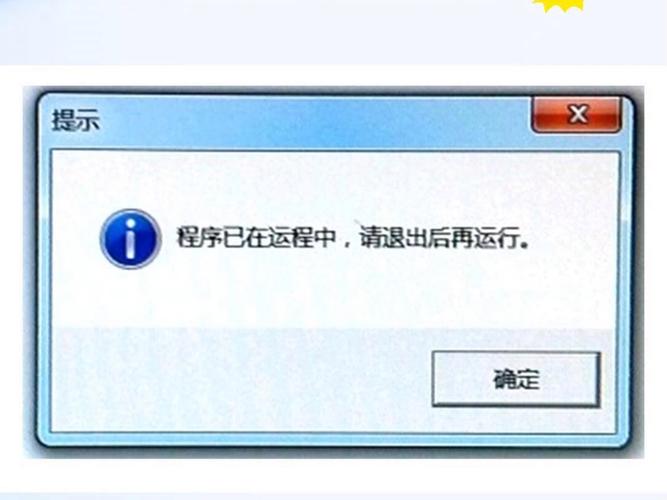
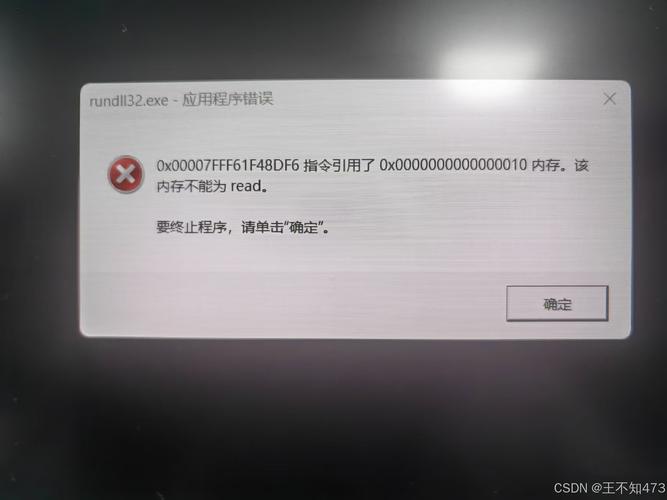
当您在Windows系统上安装软件时,突然遭遇"错误1603:安装过程中发生致命错误"的提示,这确实令人沮丧,这个错误并非指向某个单一问题,而是Windows Installer服务在安装过程中遇到严重障碍时发出的通用信号,理解其背后的常见根源并掌握解决方法至关重要。
核心原因剖析
安装权限不足:
- 问题本质: 安装程序需要向系统目录(如
Program Files、Windows)或注册表的关键区域(HKEY_LOCAL_MACHINE)写入文件或修改设置。 - 触发条件: 当前用户账户(即使属于管理员组)可能未获得足够权限,或者用户账户控制(UAC)未正确提升权限。
- 解决方案:
- 以管理员身份运行: 右键点击安装程序(
.exe或.msi文件),选择"以管理员身份运行",这是首要尝试步骤。 - 禁用UAC(临时): 进入"控制面板" > "用户账户" > "更改用户账户控制设置",将滑块拉到最底部("从不通知"),重启电脑后尝试安装。安装完成后务必恢复UAC设置以保障系统安全。
- 获取文件/文件夹所有权: 如果错误指向特定文件(查看安装日志),右键点击该文件或父文件夹 > "属性" > "安全"选项卡 > "高级" > "更改"所有者(改为当前用户或Administrators组)> 勾选"替换子容器和对象的所有者" > 应用,然后重新分配完全控制权限给当前用户或管理员组。
- 以管理员身份运行: 右键点击安装程序(
- 问题本质: 安装程序需要向系统目录(如
目标位置冲突或不可访问:
- 问题本质: 安装程序无法访问或写入指定的安装目录或临时文件夹。
- 触发条件:
- 目标文件夹(如
C:\Program Files\SoftwareName)已存在且被锁定(旧版本未完全卸载、文件被占用)。 - 临时文件夹(
%Temp%,通常是C:\Users\<用户名>\AppData\Local\Temp)空间不足、权限错误或被清理软件干扰。 - 路径包含特殊字符、过长的路径名或中文字符(某些旧程序兼容性差)。
- 目标文件夹(如
- 解决方案:
- 清理旧版本: 使用控制面板的"程序和功能"彻底卸载旧版软件,或借助专业卸载工具清理残留,重启后再安装。
- 更改安装路径: 在安装向导中,尝试选择另一个磁盘分区或创建一个全新的、名称简单的文件夹(如
C:\NewSoftware)。 - 清理临时文件夹: 按
Win+R输入%temp%回车,删除该文件夹内所有可以删除的内容(可能需管理员权限),确保磁盘有足够空间。 - 检查路径长度和字符: 尽量使用简短且仅含英文字符的安装路径。
关键系统文件或服务受损:
- 问题本质: Windows Installer服务本身(
msiexec.exe)或其依赖的组件(如.NET Framework、VC++运行库)损坏、版本不兼容或未运行。 - 触发条件: 系统更新失败、恶意软件破坏、磁盘错误或运行库文件被误删。
- 解决方案:
- 修复Windows Installer服务:
- 按
Win+R输入services.msc回车,找到"Windows Installer"服务,确保其"启动类型"为"手动"或"自动",尝试右键"启动"或"重新启动"。 - 以管理员身份运行命令提示符或PowerShell,依次执行:
msiexec /unregister(回车)msiexec /register(回车)net start msiserver(回车)
- 按
- 修复系统文件:
- 以管理员身份运行命令提示符或PowerShell,输入
sfc /scannow并回车,等待扫描和修复完成。 - 完成后,可再运行
DISM /Online /Cleanup-Image /RestoreHealth(需联网)。
- 以管理员身份运行命令提示符或PowerShell,输入
- 更新/修复运行库: 访问微软官网,下载并重新安装对应软件所需的最新版本的Microsoft Visual C++ Redistributable packages和.NET Framework,安装时选择"修复"选项(如果提供)。
- 修复Windows Installer服务:
- 问题本质: Windows Installer服务本身(
安全软件干扰:
- 问题本质: 防病毒软件、防火墙或系统自带的Windows Defender将安装行为误判为威胁进行拦截。
- 触发条件: 安装程序行为(如修改系统文件、注册表)触发了安全软件的防护规则。
- 解决方案:
- 临时禁用安全软件: 右键点击任务栏右下角的安全软件图标,选择"禁用"或"关闭防护"(通常有1小时、直到重启等选项)。仅在进行安装操作时临时禁用,完成后立即重新启用!
- 将安装程序添加为信任/排除: 在安全软件设置中,将软件的安装程序(
.exe/.msi)和安装目录添加至排除列表或信任列表。 - 暂时关闭Windows Defender实时保护: 设置 > 更新和安全 > Windows 安全中心 > 病毒和威胁防护 > 管理设置 > 临时关闭"实时保护"。
安装包损坏或不兼容:
- 问题本质: 下载的安装文件不完整、已损坏,或者该软件版本与当前操作系统(如Win11/Win10的特定版本、32位/64位)存在兼容性问题。
- 触发条件: 网络下载中断、存储介质错误、软件本身存在Bug或已过期。
- 解决方案:
- 重新下载安装包: 从软件官方网站或可信赖的来源重新下载安装程序,避免使用第三方下载站或修改版。
- 验证文件哈希值: 如果官网提供了SHA256/MD5校验值,下载后使用工具校验文件完整性。
- 检查兼容性: 右键点击安装程序 > "属性" > "兼容性"选项卡,尝试勾选"以兼容模式运行这个程序",并选择一个较早的Windows版本(如Windows 7/8),也可尝试勾选"以管理员身份运行此程序"。
- 寻找更新版本或补丁: 查看软件官网是否有针对此错误的更新版本或特定补丁程序发布。
排查进阶:查看安装日志
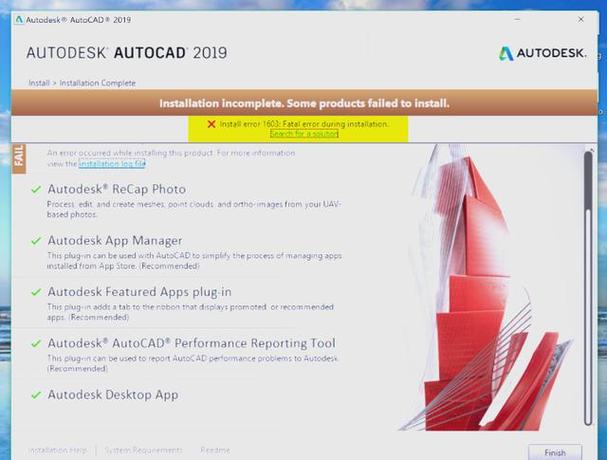
当通用方法无效时,Windows Installer日志是诊断问题的金钥匙,启用并分析日志:
- 按
Win+R输入regedit回车。 - 导航到
HKEY_LOCAL_MACHINE\Software\Policies\Microsoft\Windows\Installer。 - 右侧新建一个
DWORD (32位)值,命名为Logging。 - 双击
Logging,将其"数值数据"设置为voicewarmup(不含引号),确定。 - 尝试重现安装错误。
- 日志文件通常生成在
%Temp%目录下,文件名类似MSIxxxxx.log(xxxxx为随机字符),使用文本编辑器(如记事本)打开,搜索"Return Value 3"(1603错误的代码),查看其附近详细的错误描述。
错误1603是系统在安装受阻时发出的明确信号,从管理员权限、磁盘路径、系统服务到安全防护,逐步排查这些关键环节,通常能有效清除障碍,每次安装失败都是对系统环境的一次检验,耐心细致地遵循上述步骤,大部分1603报错都能迎刃而解。