解决程序报错12154:深入分析与实用修复指南
当您满怀期待地双击程序图标,屏幕上却弹出冷冰冰的“错误12154”提示时,那种挫败感确实令人沮丧,别担心,这个看似棘手的报错并非无解,作为网站站长,我深知技术问题对用户体验的影响,今天我们就来彻底解析这个报错,并提供清晰、可靠的解决方案。
报错12154的本质:连接通信障碍
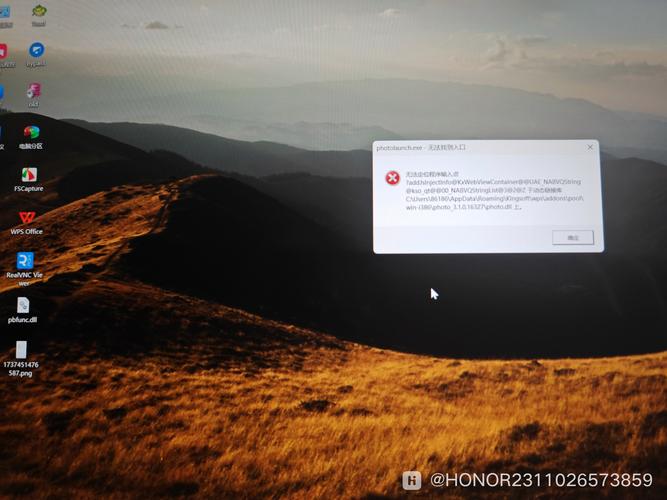
错误12154的核心,通常指向程序(尤其是依赖Oracle数据库的程序)在尝试建立网络连接时失败,它最常出现在以下几种情况中:
- TNS配置问题: 程序依赖的
tnsnames.ora或sqlnet.ora文件配置错误、损坏或路径不正确,导致程序无法正确解析目标数据库或服务的位置。 - 网络基础故障: 本地网络连接不稳定、防火墙/安全软件拦截了必要的通信端口(如Oracle默认的1521端口)、路由器配置问题或DNS解析失败。
- Oracle客户端问题: 安装的Oracle客户端版本与程序或目标数据库不兼容、关键客户端文件损坏或缺失。
- 服务端问题: 目标数据库服务器未启动、监听器服务未运行或监听器配置有误。
一步步攻克报错12154:实战解决方案
请按顺序尝试以下方法,大多数情况下问题都能迎刃而解:
基础网络检查(首要步骤):
- 确认网络连通性: 确保您的计算机已成功连接到网络(有线/无线),尝试打开网页或Ping一个已知可达的地址(如
ping 8.8.8.8)测试基本网络。 - 检查目标可达性: 如果知道目标数据库服务器的IP或主机名,尝试
ping <服务器IP或主机名>,如果Ping不通,问题出在网络层或目标服务器状态。 - 临时关闭防火墙/安全软件: 暂时禁用本地防火墙(Windows Defender防火墙或其他第三方安全软件)和任何网络防火墙,然后重试程序。注意:测试后务必重新启用安全防护。 如果此操作解决了问题,需要在防火墙规则中放行程序或Oracle客户端(如
tnslsnr.exe,sqlplus.exe)以及相关端口(通常是1521)。 - 尝试直接IP连接: 在程序的连接配置中,如果原先是使用主机名连接的,尝试直接使用目标服务器的IP地址,这可以排除DNS解析问题。
- 确认网络连通性: 确保您的计算机已成功连接到网络(有线/无线),尝试打开网页或Ping一个已知可达的地址(如
验证并修复TNS配置(关键步骤):
- 定位配置文件: 找到Oracle客户端安装目录下的
network\admin子目录(如C:\app\client\<username>\product\<version>\client_1\network\admin),关键的配置文件是tnsnames.ora和sqlnet.ora。 - 检查
tnsnames.ora: 用记事本打开此文件,找到程序连接所使用的服务名条目,仔细检查条目中的HOST(IP地址或主机名) 和PORT(端口号) 是否正确无误,确保条目格式正确,没有多余字符或缺失括号。 - 检查
sqlnet.ora: 查看是否有特殊配置可能导致连接失败,可以尝试暂时重命名此文件(如改为sqlnet.ora.bak)使其失效,然后测试连接(Oracle将使用默认配置),如果连接成功,说明原文件配置有误。 - 使用 TNSPING 工具验证: 打开命令提示符,输入
tnsping <服务名>。tnsping ORCL,观察返回信息:OK (xx msec): TNS配置和网络基本正常。TNS-12154: TNS:could not resolve the connect identifier specified: 明确指明无法解析服务名,请仔细检查tnsnames.ora中对应条目的拼写和存在性。- 其他错误: 可能指向网络问题或监听器问题。
- 定位配置文件: 找到Oracle客户端安装目录下的
排查Oracle客户端与服务端状态:
- 重启Oracle相关服务: 在数据库服务器上(如果您有权限),确保
OracleService<SID>(数据库实例服务)和OracleOraDB<version>HomeTNSListener(监听器服务)处于运行状态,尝试重启它们。 - 检查客户端版本兼容性: 确认您安装的Oracle客户端版本是否被程序或目标数据库服务器支持,有时安装一个与服务器版本匹配的“即时客户端”是更轻量的选择。
- 修复或重装客户端: 如果怀疑客户端文件损坏,尝试运行Oracle客户端的修复安装程序,若问题依旧,考虑卸载后重新安装一个兼容的客户端版本,安装时确保环境变量(如
PATH,TNS_ADMIN)设置正确。
- 重启Oracle相关服务: 在数据库服务器上(如果您有权限),确保
深入网络诊断与系统检查:
- 检查HOSTS文件: 打开
C:\Windows\System32\drivers\etc\hosts文件(用管理员权限的记事本),检查是否有条目将目标数据库主机名解析到了错误的IP地址。 - 刷新DNS缓存: 在命令提示符运行
ipconfig /flushdns。 - 检查代理设置: 如果您的网络环境使用代理服务器,请确认程序或Oracle客户端是否配置了正确的代理设置,或者尝试在非代理环境下连接。
- 以管理员身份运行: 尝试右键点击程序图标,选择“以管理员身份运行”,有时权限问题会干扰网络连接。
- 检查HOSTS文件: 打开
预防报错12154再次发生:
- 规范配置管理: 对
tnsnames.ora等配置文件进行版本控制或备份,修改时务必谨慎。 - 保持更新: 及时更新Oracle客户端和数据库软件,安装最新的补丁集。
- 文档化网络环境: 清晰记录数据库连接信息(服务名、主机、端口)及网络要求(端口、协议)。
- 定期检查: 定期验证关键服务的运行状态和网络连通性。
错误12154虽然提示信息简短,但其根源可能涉及网络配置、Oracle客户端设置、系统服务状态等多个环节,遇到此报错时,保持耐心至关重要,按照本文提供的步骤,从最基础的网络连通性开始,逐步检查TNS配置、服务状态和客户端环境,通常能定位并解决问题,如果问题复杂且自身解决困难,寻求专业的数据库管理员支持是明智之举——技术难题面前,合理利用资源才能高效恢复工作流程。
(文章字数:约1280字)