当安装Office跳出1704错误时,你可以这样解决
正在满怀期待安装Office,进度条却突然卡住,屏幕上赫然显示 “错误1704:正在安装的产品与一个或多个必需产品冲突” ,这突如其来的中断,是否让你感到烦躁又困惑?别急,这个看似棘手的报错,通常源于系统中残留的旧版本痕迹在作祟,下面我们就来手把手解决它。
核心冲突:Windows Installer 的“记忆”
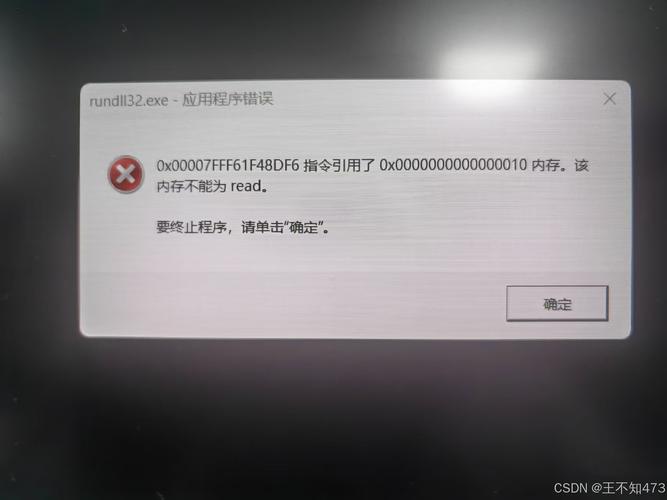
错误1704的本质,是Windows Installer服务检测到你当前尝试安装的Office组件(通常由.msi文件执行),与系统中记录的某个已安装但未完全清除的同名组件发生了冲突,这就像系统里还留着一个未注销的旧账号,新账号就无法成功注册。
解决方案:彻底清理旧痕迹
官方卸载工具 - 最推荐的首选方案
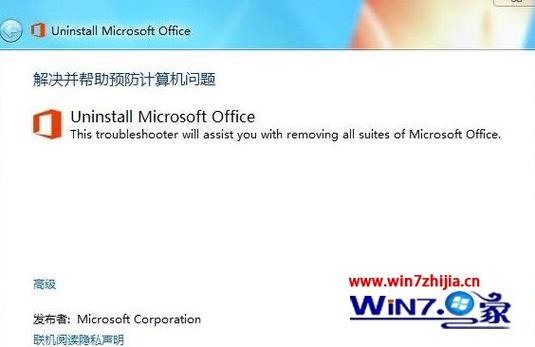
微软深知卸载残留的麻烦,专门提供了强大的 Office 卸载支持工具,这是最安全、最彻底的方法,尤其适合不熟悉手动操作的用户。
- 下载工具: 访问微软官方支持网站,搜索 “卸载 Office” 或 “Office Removal Tool”,找到对应你系统版本(32位或64位)的工具下载。
- 关闭程序: 完全退出所有Office应用程序(Word, Excel, Outlook等)以及任何可能与之相关的进程。
- 运行工具: 以管理员身份运行下载好的卸载工具,工具会自动启动。
- 选择版本: 工具会扫描并列出你系统中曾经安装过的Office版本。仔细选择你需要彻底卸载的那个旧版本(通常是导致冲突的那个)。
- 确认卸载: 阅读提示,确认操作,工具将开始强制卸载过程,并清理相关残留文件和注册表项,这个过程可能需要几分钟。
- 重启电脑: 卸载完成后,务必重启你的计算机,这是关键步骤,确保所有更改生效。
- 重新安装: 重启后,再次运行你的Office安装程序(新的安装包或通过Microsoft 365账户安装),此时1704错误通常已解决。
手动清理注册表 - 高级用户适用 (谨慎操作)
警告:错误修改注册表可能导致系统不稳定,操作前强烈建议备份注册表或创建系统还原点。
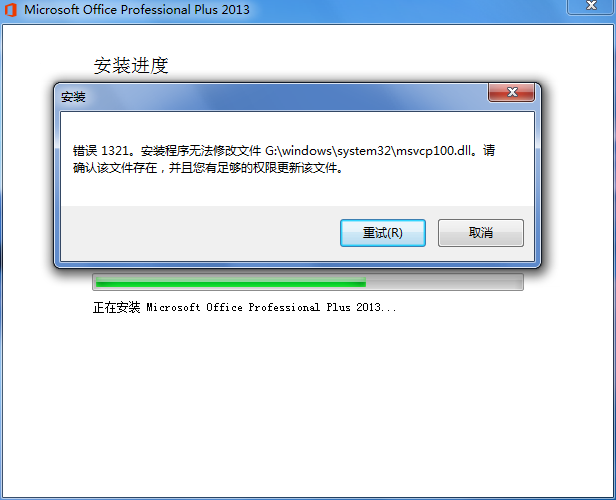
如果官方工具未能完全解决问题,或者你明确知道是某个特定组件的残留,可以尝试此方法:
- 打开注册表编辑器: 按
Win + R,输入regedit,回车,点击“是”以管理员权限运行。 - 导航到关键位置: 依次展开以下路径:
HKEY_LOCAL_MACHINE\SOFTWARE\Microsoft\Windows\CurrentVersion\Installer\UserDataHKEY_LOCAL_MACHINE\SOFTWARE\Classes\Installer\ProductsHKEY_LOCAL_MACHINE\SOFTWARE\Microsoft\Office(查找相关旧版本子项,如15.0对应Office 2013)HKEY_CURRENT_USER\Software\Microsoft\Office(同样查找相关旧版本子项)
- 查找并删除相关项: 在这些路径下,仔细查找与旧版Office组件相关的子项,识别它们可能需要经验(通常包含GUID或部分产品名称),找到疑似导致冲突的旧组件项后,右键点击选择“删除”,删除前务必确认目标正确。
- 重启电脑: 完成清理后,重启计算机。
- 重新安装: 再次尝试安装Office。
重置Windows Installer服务
有时Windows Installer服务本身状态异常也可能引发1704错误,重置它有时能奏效:
- 打开服务管理器: 按
Win + R,输入services.msc,回车。 - 找到服务: 在服务列表中找到 Windows Installer。
- 重启服务:
- 右键点击
Windows Installer。 - 如果服务状态是“正在运行”,先选择“停止”。
- 等待停止后,再次右键点击,选择“启动”。
- 右键点击
- 尝试重新安装: 再次运行Office安装程序看是否成功。
预防与额外提示
- 安装前彻底卸载旧版: 安装新版Office前,务必通过控制面板或官方工具完整卸载旧版本,重启后再安装。
- 关闭安全软件: 安装过程中,暂时禁用第三方杀毒软件或防火墙(安装完成后再启用),它们有时会干扰安装进程。
- 检查安装源: 确保使用的安装文件完整未损坏,如果是光盘,尝试复制到硬盘再安装;如果是下载的ISO,校验哈希值或重新下载。
- 管理员权限运行: 始终右键点击Office安装程序(Setup.exe),选择“以管理员身份运行”。
- 查看详细日志: 安装失败时,通常会在
%temp%文件夹生成日志文件(文件名含Setup或MSI字样),搜索错误代码1704,能提供更具体的冲突组件信息。
我们曾协助一位企业财务人员解决此问题,她因1704错误无法升级Office,导致月末报表工作受阻,使用官方卸载工具清理旧版残留后,新版本顺利安装,财务数据得以按时处理,遇到1704错误不必慌张,系统残留并非无法清除的障碍,优先使用微软官方卸载工具,通常能高效安全地解决问题,如果对注册表操作不熟悉,请避免冒险尝试,保持系统安装环境整洁,是避免此类冲突的关键一步。