告别设备故障的实用指南
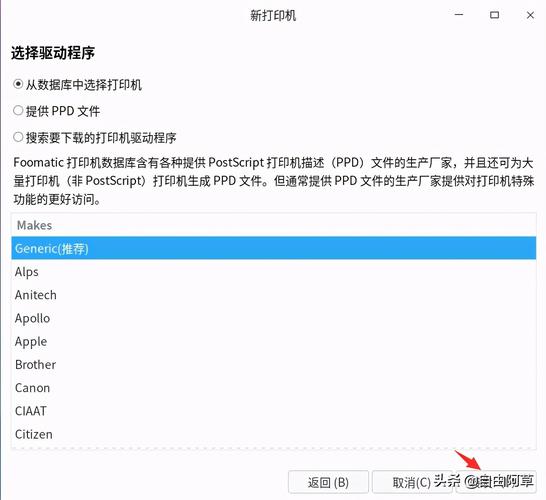
设备罢工了?屏幕闪烁、声音消失、打印机罢工...这些恼人的问题,根源往往在于驱动程序,驱动程序如同设备与电脑沟通的桥梁,一旦损坏或过时,再好的硬件也无法正常工作,彻底重装驱动程序是解决这类故障的关键一步,本文将提供清晰、专业的操作指引,助你高效解决问题。
为何需要彻底重装驱动?
- 故障频发: 设备突然无法识别、性能骤降、系统蓝屏死机。
- 更新失效: 自动更新后问题未解决或反而引发新故障。
- 版本冲突: 残留旧驱动文件干扰新驱动正常运行。
- 系统迁移: 更换操作系统(如Win10升级到Win11)后需匹配新驱动。
专业操作指南:分步详解
第一步:精准定位问题设备
- 访问设备管理器:
- Windows: 右键点击“开始”按钮 > 选择“设备管理器”。
- macOS: 点击左上角苹果菜单 > “关于本机” > “系统报告” > 左侧硬件分类(如“图形/显示器”、“音频”)。
- 识别异常设备: 在设备管理器中,带有黄色感叹号(!)、问号(?)或向下箭头的设备通常表示驱动问题,记下设备的具体名称(如“NVIDIA GeForce RTX 3060”、“Realtek High Definition Audio”)。
第二步:彻底卸载现有驱动 (关键步骤)
-
Windows 标准卸载:
- 在“设备管理器”中,右键点击问题设备 > 选择“卸载设备”。
- 务必勾选“尝试删除此设备的驱动程序”选项框。 这是彻底清除的关键。
- 点击“卸载”,按提示完成操作。
- 重启电脑。 系统可能尝试自动安装基础驱动,但效果有限。
-
使用专业卸载工具 (推荐深度清理):
- 对于显卡(NVIDIA/AMD/Intel)、声卡(如Realtek)或复杂硬件,官方提供的卸载工具更彻底(如NVIDIA的Display Driver Uninstaller - DDU, AMD Cleanup Utility)。
- 操作要点: 从官网下载工具 > 启动到Windows安全模式运行 > 严格按照工具说明执行清理 > 完成后重启电脑。
第三步:获取正确驱动程序
- 首选官方渠道 (最可靠):
- 设备制造商官网: 这是最推荐的方式,使用第一步记录的确切设备名称,在品牌官网(如华硕、戴尔、联想、惠普等电脑整机商,或NVIDIA、Intel、Realtek等核心部件商)的“支持”或“下载”版块搜索。
- 芯片组厂商官网: 对于主板集成组件(如声卡、网卡、芯片组驱动),访问主板品牌官网或核心芯片厂商(如Intel、AMD、Realtek)官网下载。
- 次选操作系统更新 (适用于基础驱动):
Windows Update有时能提供经过微软认证的基础驱动(尤其网卡驱动),适合在无法联网时恢复基本功能。
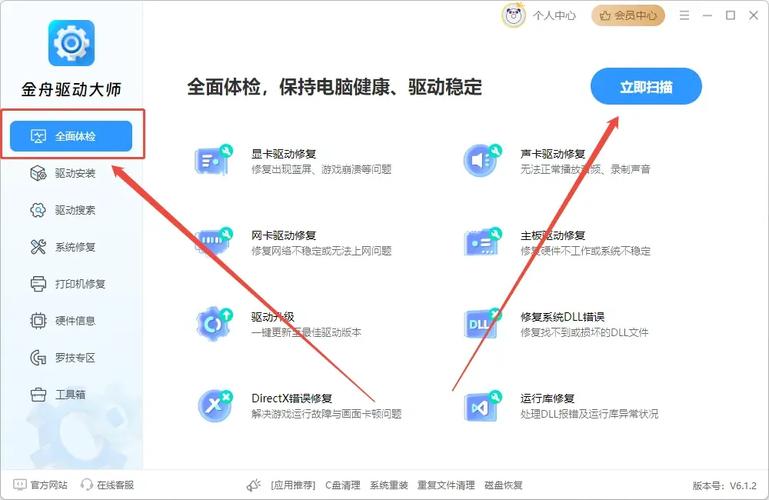
- 重要提醒: 强烈建议避开第三方驱动更新软件或不知名下载站。 这些来源的驱动可能捆绑恶意软件、版本过时或不兼容,存在安全风险且效果不佳。
第四步:安装新驱动程序
- 关闭无关程序: 安装前关闭所有应用程序,尤其是杀毒软件(有时会干扰安装),安装完成后再启用。
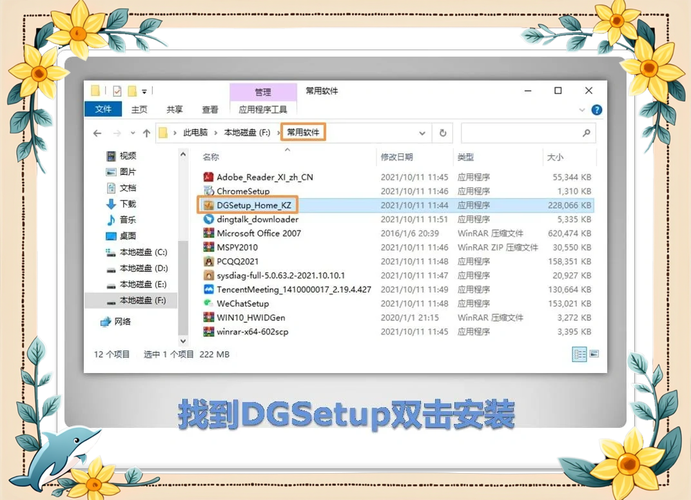
- 运行安装程序: 双击下载的驱动安装文件(通常是.exe或.msi格式)。
- 遵循安装向导:
- 仔细阅读许可协议和选项。
- 选择“自定义”或“高级”安装(如果提供),可避免安装不必要的捆绑软件。
- 推荐选择“执行清洁安装”(特别是显卡驱动)。
- 完成安装并重启: 安装程序提示完成后,必须重启电脑以使新驱动完全生效。
第五步:验证与故障排除
- 返回设备管理器: 重启后再次打开设备管理器,确认问题设备的警告标志是否消失,状态显示应为“设备运转正常”。
- 测试设备功能: 实际操作设备(播放音频、打印文档、运行图形程序等),检查问题是否解决。
- 若问题依旧:
- 复查步骤: 是否彻底卸载了旧驱动?是否从官方下载了完全匹配设备型号和操作系统版本的最新驱动?
- 尝试不同版本: 有时最新驱动可能存在兼容性问题,可尝试从官网下载安装稍早一点的稳定版本(WHQL认证版本通常更稳定)。
- 检查硬件: 排除硬件本身故障的可能性(如更换USB接口、检查连接线)。
经验之谈:驱动维护建议
- 定期检查更新: 每隔几个月访问设备制造商官网查看是否有重要驱动更新(尤其是显卡、主板芯片组、网卡),特别是进行大型游戏或软件更新后,Windows Update提供的驱动更新通常滞后。
- 创建系统还原点: 在进行重大驱动更新或系统更改前,手动创建系统还原点,为可能的回滚操作提供保障。
- 稳定优先: 若非必要(如解决特定问题或获取关键性能提升),不必追求“最新”驱动,经过充分测试的稳定版本往往更可靠。
- 保持系统清洁: 定期清理系统垃圾、卸载不再使用的软件,减少潜在的驱动冲突源。
驱动程序管理看似琐碎,却是保障电脑流畅运行的基石,掌握正确的重装方法,意味着你拥有了快速解决大量硬件兼容性问题的能力,与其被动等待故障发生,不如主动维护,让设备始终处于最佳状态,一次成功的驱动重装,往往能让你的电脑焕发新生。