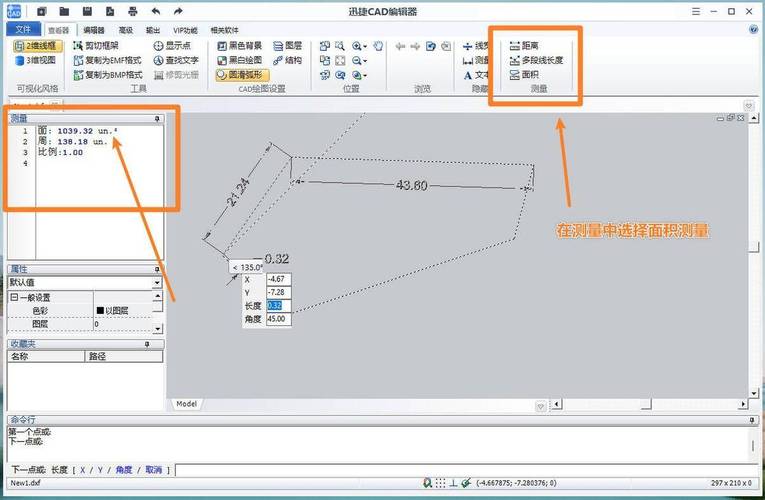
在CAD设计工作中,准确查询图形面积是一项基本且重要的操作,无论是建筑平面图、机械零件图还是景观布局图,掌握快速计算面积的方法能显著提高绘图效率与数据准确性,下面将系统介绍几种常用方法,帮助您灵活运用于实际项目中。
使用AREA命令快速计算
AREA是CAD中最为直接的面积查询工具,在命令行输入“AREA”(或别名“AA”)后,根据提示可选择两种计算方式:
- 通过指定角点逐一点选闭合区域的边界点,软件将自动计算这些点围成的多边形面积;
- 直接选择闭合对象(如多段线、圆、面域等),系统立即返回面积及周长数据。
需要注意的是,若图形未闭合,计算结果可能出错,此时可通过“PEDIT”命令将线段合并为闭合多段线后再操作。
利用特性面板直观查看
对于已创建的闭合图形(如矩形、圆、多段线),可直接选中对象后按“Ctrl+1”调出特性面板,在“几何图形”栏目中会直接显示面积、周长等参数,这种方法无需输入命令,适合快速核对单个图形的数据,同时还能同步查看和修改其他属性。
边界生成与面域查询法
对于复杂的不规则图形,可先使用“BOUNDARY”(边界)命令生成闭合多段线,在对话框中设置拾取点后,点击图形内部即可自动创建边界,再通过AREA命令或特性面板查询,另一种方法是使用“REGION”(面域)命令将图形转换为面域对象,其特性面板中会直接包含面积信息,此法特别适用于含有交叉线条的复杂图形。
填充关联面积查询
通过“HATCH”(填充)命令也可间接获取面积,创建填充时,在对话框中选择“关联填充”,完成填充后选中填充图案,特性面板中会显示该填充区域的面积,需注意,若填充边界被修改,面积数据将自动更新,适合需要反复调整的设计场景。
工具选项板与查询扩展功能
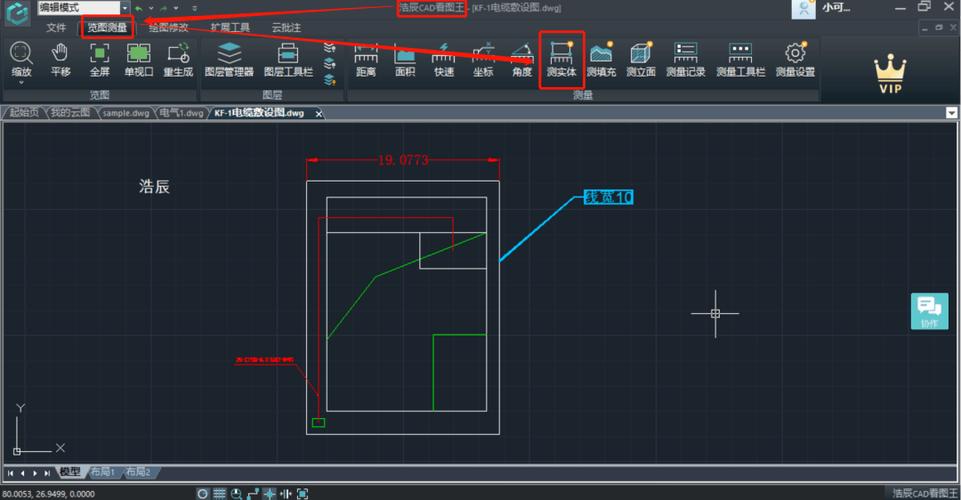
高版本CAD提供了更智能的面积查询工具,例如在“工具”选项板中可找到“测量”工具组,选择“面积”功能后,支持多次累加或减去不同区域面积,适合计算带有孔洞或复合结构的图形,部分定制化CAD插件还提供批量面积统计功能,可导出Excel表格用于工程预算。
常见问题与注意事项:
- 单位一致性:查询前需确认绘图单位与实际单位的比例关系,可通过“UNITS”命令检查单位设置;
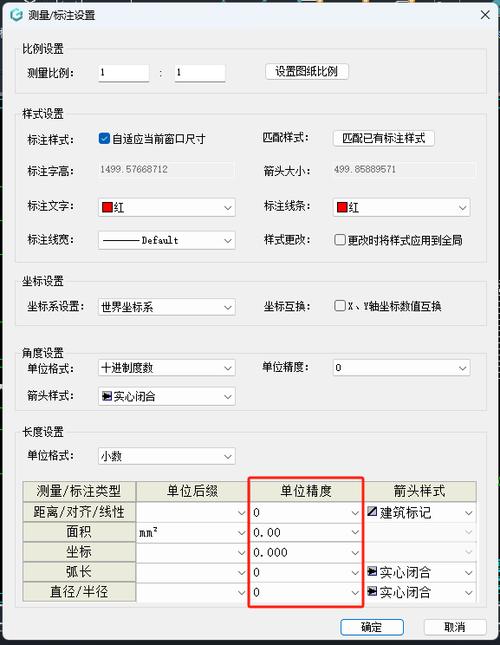
- 精度控制:在“选项-用户系统配置”中可调整查询结果的显示精度;
- Z坐标影响:若图形存在高程信息,建议先将所有点归零至同一平面再计算,避免投影误差;
- 多段线优化:复杂图形建议先用“PEDIT”进行平滑处理,避免因顶点过多导致计算延迟。
从实际应用角度看,熟练掌握多种面积查询方法能适应不同设计场景的需求,对于常规图形,特性面板查看最为高效;对于复杂形状,边界生成结合面域转换更为可靠;而需要动态更新时,填充关联法则展现出独特优势,建议在绘图过程中规范操作,尽量使用闭合多段线绘制边界,这将为后续的数据查询与管理带来极大便利。