在数字时代,处理各种文件和应用时,经常需要操作选区内容,选区内容通常指在软件界面中选中的部分,比如文本、图像区域或数据块,删除这些内容可以帮助用户快速编辑、整理或修正错误,无论您是初学者还是经验丰富的用户,掌握删除选区内容的技巧能提升工作效率,本文将详细介绍常见场景下的操作方法,并提供实用建议,帮助您轻松应对。
理解选区内容的基本概念很重要,在大多数软件中,选区是通过鼠标拖动或键盘操作来高亮显示的部分,在文本编辑器里,您可能选中一段文字;在图像处理工具中,您可能圈定一个区域,删除这些内容通常涉及简单的快捷键或菜单命令,但具体步骤因应用而异。
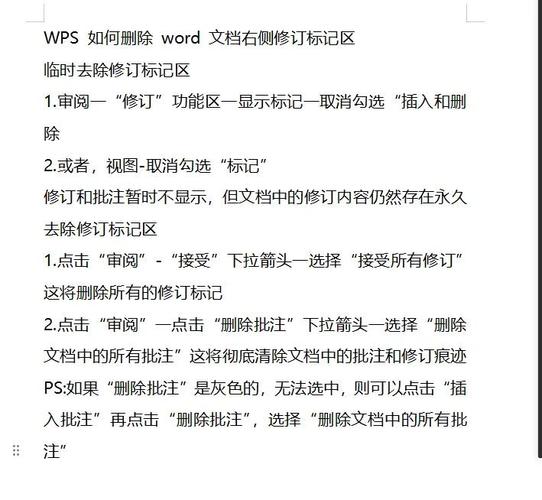
在文本编辑环境中,删除选区内容是最常见的操作之一,假设您在使用Microsoft Word或类似的文字处理软件,选中一段文字后,可以直接按Delete键或Backspace键来移除它,Delete键会删除光标后的内容,而Backspace键则删除光标前的内容,如果您想快速清空大段文本,可以先使用鼠标拖动选中区域,然后按这两个键之一,许多编辑器支持右键菜单中的“剪切”选项,这不仅能删除内容,还能将其保存到剪贴板,便于后续粘贴使用,对于高级用户,快捷键如Ctrl+X(在Windows中)或Command+X(在Mac中)可以更高效地完成操作,在删除前最好确认选区是否正确,以避免误删重要信息。
转到图像编辑软件,比如Adobe Photoshop或GIMP,删除选区内容可能涉及更多步骤,选区通常用于隔离特定区域进行修改,要删除选区内的像素,您可以先使用选择工具(如矩形选框或套索工具)划定区域,然后按Delete键,这会根据背景设置填充选区,例如用透明色或当前背景色替换,如果软件支持图层,确保您操作的是正确图层,否则删除可能无效,另一种方法是使用“编辑”菜单中的“清除”命令,它能直接移除选区内容而不影响其他部分,对于复杂选区,比如羽化边缘,删除后可能留下过渡效果,建议先备份文件以防意外。
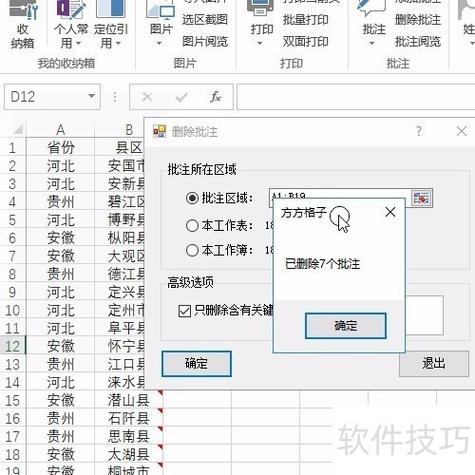
在电子表格应用如Microsoft Excel或Google Sheets中,删除选区内容常用于清理数据,选中单元格范围后,按Delete键可以清空内容,但保留格式和公式,如果需要彻底删除单元格(包括格式),可以使用右键菜单中的“删除”选项,并选择“整行”或“整列”,这能帮助您重新组织表格结构,在处理大型数据集时,谨慎操作很重要,因为误删可能导致数据丢失,建议先复制选区到另一个工作表作为备份。
编程或代码编辑器中,删除选区内容同样常见,在IDE如Visual Studio Code或Sublime Text中,选中代码块后,按Delete或Backspace键即可删除,许多编辑器还支持多光标选择,允许同时删除多个部分,提升编码效率,如果选区涉及语法结构,比如函数或循环,确保删除后代码仍然完整,避免引入错误,使用版本控制工具如Git可以帮助回溯更改,减少风险。
除了基本操作,一些通用技巧能优化删除选区内容的体验,在多数操作系统中,快捷键组合如Ctrl+A(全选)后按Delete可以快速清空整个文档,对于触摸设备,如平板电脑,长按选区并选择“删除”选项通常可行,自定义快捷键或宏能简化重复任务,尤其是在专业软件中,无论使用哪种方法,养成定期保存的习惯很重要,这样即使误删也能从备份恢复。
在实际应用中,删除选区内容不仅是技术操作,还关系到工作流程的流畅性,在设计项目中,精确删除多余元素能提升作品质量;在文档处理中,快速清除错误部分节省时间,我个人认为,熟练掌握这些方法后,用户会更自信地探索高级功能,从而激发创造力,保持耐心和学习心态是关键,因为不同软件更新可能带来新方式,通过实践,您会发现删除选区内容不仅是基础技能,更是提升数字素养的一部分。
记住工具只是辅助,真正价值在于如何应用它们解决问题,随着技术发展,更多智能功能可能出现,但核心原理不变,希望这些指导能帮助您在日常生活中更高效地管理数字内容。