在日常使用Excel处理数据时,经常会遇到需要识别重复项的情况,无论是核对客户名单、检查订单记录,还是分析销售数据,重复项都可能导致结果偏差或资源浪费,学会如何快速标记重复项,是提升工作效率的关键技能,下面,我将分享几种实用的方法,帮助您轻松应对这一问题。
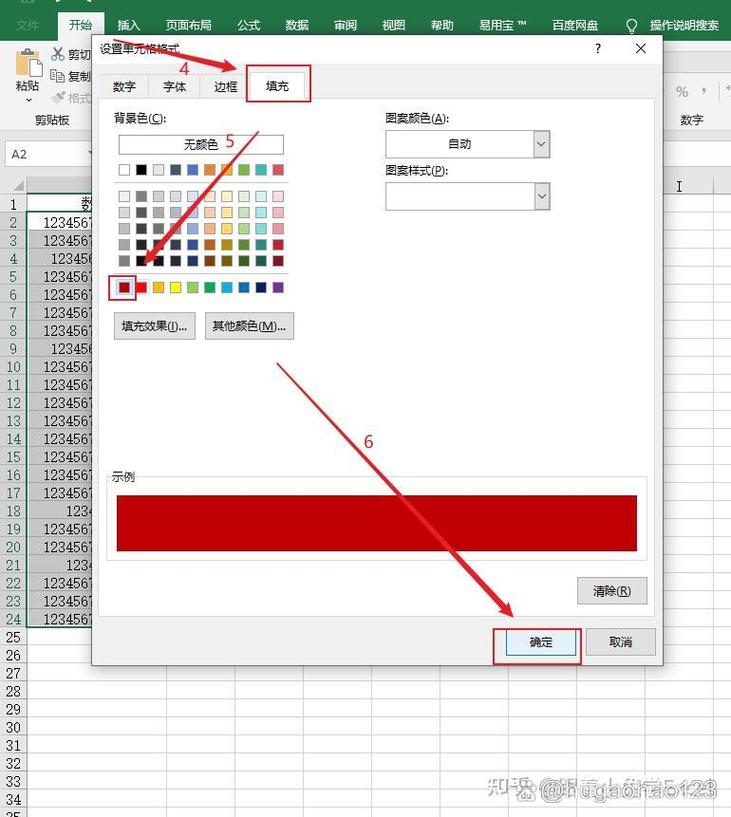
最直观的方式是利用Excel内置的“条件格式”功能,这个工具可以自动高亮显示重复值,操作简单且效果明显,具体步骤如下:打开您的Excel工作表,选中需要检查的数据区域,如果您有一列客户姓名,就拖动鼠标选中整列,点击顶部菜单栏的“开始”选项卡,找到“条件格式”按钮,在下拉菜单中,选择“突出显示单元格规则”,然后点击“重复值”,这时,Excel会弹出一个对话框,让您选择标记的样式,比如用红色填充或加粗字体,确认后,所有重复的单元格就会立即被标记出来,这种方法特别适合快速浏览大量数据,无需额外计算,就能一目了然地发现问题。
除了条件格式,您还可以通过公式来标记重复项,这种方法更灵活,允许自定义标记方式,例如在旁边的列中显示“重复”或“唯一”,一个常用的公式是COUNTIF函数,假设您的数据在A列,从A2开始,在B2单元格输入公式:=IF(COUNTIF($A$2:$A$100,A2)>1,"重复","唯一"),将公式拖动填充到其他单元格,这个公式会检查A列中每个值出现的次数,如果超过一次,就在B列标记为“重复”,它的优势在于,您可以轻松调整范围或添加其他条件,比如只标记特定类型的重复,使用公式时要注意引用方式,避免在拖动时出错,如果数据量很大,公式可能会稍微拖慢计算速度,但总体而言,它提供了更高的控制力。
另一种进阶方法是结合条件格式和公式,实现更精细的标记,您可能只想标记某一行中所有单元格都重复的情况,而不是单个值,这时,可以用自定义公式在条件格式中设置,选中数据区域后,进入“条件格式”->“新建规则”->“使用公式确定要设置格式的单元格”,在公式框中输入类似=COUNTIFS($A$2:$A$100,A2,$B$2:$B$100,B2)>1的表达式,这会将A列和B列同时重复的行标记出来,这种方法适用于多列数据对比,能有效避免误判,在实际应用中,我常常用它来核对订单号和日期组合的重复,确保数据准确性。
Excel的“删除重复项”功能虽然主要用于移除重复,但也可以间接帮助标记,您可以在操作前先复制原始数据,然后用这个功能找出哪些行被删除了,从而反推重复项,这需要额外步骤,不如直接标记方便,对于大型数据集,建议先备份,避免数据丢失。
在标记重复项时,还有一些小技巧能提升体验,使用筛选功能快速查看已标记的重复值:在条件格式标记后,点击数据列的筛选按钮,选择按颜色筛选,就能只显示重复项,如果您经常处理类似任务,可以录制宏来自动化流程,节省时间,重要的是,根据数据特点选择合适的方法——简单列表用条件格式,复杂逻辑用公式,多维度分析用组合方式。
从我个人的经验来看,Excel的这些功能不仅实用,还能培养数据敏感度,很多时候,重复项不只是技术问题,还反映了数据录入或管理流程中的漏洞,通过定期标记和检查,我们能及早发现并纠正错误,避免后续麻烦,在我看来,掌握这些方法就像拥有了一个隐形助手,让数据处理变得更高效、更可靠,希望这些分享能帮助您在工作中游刃有余,如果有其他疑问,欢迎继续探索Excel的丰富功能。