在Excel中处理数据时,复制公式是一个常见操作,但许多用户会遇到公式引用自动变化的问题,导致计算结果出错,这种情况在制作报表或分析数据时尤其令人困扰,理解如何正确复制公式而不改变其引用,能显著提升工作效率和准确性。
Excel公式的引用方式分为相对引用和绝对引用,相对引用是默认设置,当复制公式到其他单元格时,引用会根据位置自动调整,如果单元格A1包含公式“=B1+C1”,复制到A2时,公式会变成“=B2+C2”,这在某些情况下有用,但如果需要固定某个单元格的引用,就必须使用绝对引用。
绝对引用通过在行号或列标前添加美元符号($)来实现,将公式改为“=$B$1+$C$1”,这样无论复制到哪个单元格,引用始终指向B1和C1,这种方法适用于需要固定某个特定值的情况,比如计算税率或固定系数。
除了手动添加美元符号,Excel还提供了快捷键来切换引用类型,在编辑公式时,选中引用部分后按F4键,可以在相对引用、绝对引用和混合引用之间循环切换,混合引用允许固定行或列中的一个,=$B1”固定列B但行可变化,或“=B$1”固定行1但列可变化,根据实际需求选择合适的引用方式,能更灵活地处理数据。
另一个常用工具是填充柄,即单元格右下角的小方块,拖动填充柄可以快速复制公式,但默认使用相对引用,如果需要保持公式不变,可以先选中源单元格,然后按住Ctrl键再拖动填充柄,这样会复制单元格内容而不调整引用,这种方法只适用于小范围操作,对于复杂表格,可能需要结合其他技巧。
复制粘贴功能也提供了多种选项,在复制单元格后,右键点击目标单元格,选择“选择性粘贴”,然后勾选“公式”选项,这会将公式原样粘贴,而不改变引用,但要注意,如果公式中包含相对引用,它仍会根据目标位置调整,在复制前确保公式使用正确的引用类型是关键。
对于涉及多个工作表或工作簿的情况,使用名称范围可以简化操作,通过定义名称范围,例如将单元格B1命名为“BaseValue”,然后在公式中使用“=BaseValue+C1”,这样复制公式时,名称范围不会改变,避免了引用错误,要定义名称范围,选中单元格后,转到“公式”选项卡,点击“定义名称”并输入名称。
实际应用中,假设有一个销售数据表,A列是产品名称,B列是单价,C列是数量,D列计算总价(公式为“=B2C2”),如果单价固定在B2单元格,但需要为所有产品计算总价,可以将公式改为“=$B$2C2”,然后复制到D列其他单元格,这样单价引用不变,而数量引用随行变化。
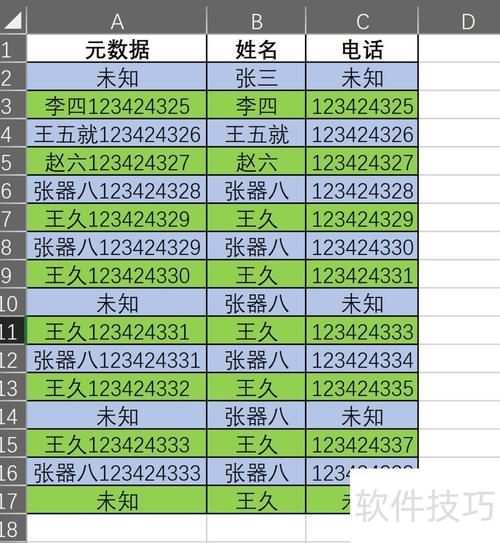
在更复杂的场景中,比如使用VLOOKUP或SUMIF函数时,绝对引用尤为重要,VLOOKUP函数中的表格数组参数通常需要固定,以避免在复制时偏移,设置绝对引用能确保查找范围一致,提高公式的可靠性。
个人观点是,Excel的这些功能虽然基础,但掌握它们能避免许多常见错误,我经常看到用户因为忽略引用类型而重新整理数据,浪费大量时间,通过练习和熟悉快捷键,如F4键切换引用,可以快速适应不同需求,养成在复杂公式中预先设置绝对引用的习惯,能提升数据处理的整体质量,灵活运用这些方法,让Excel成为更高效的工具。